Apakah Anda sering kesulitan memblokir teks di Microsoft Word? Tenang, ada trik mudah untuk mengatasinya.
Kunci utama dalam cara ngeblok di Word adalah memanfaatkan ruler. Ruler membantu Anda memilih teks dengan presisi tinggi.
Daftar Cara Memunculkan Ruler di Word
-
Menggunakan Menu Tampilan
Buka dokumen Word Anda, lalu pilih tab Tampilan di menu utama. Centang kotak Ruler pada grup Tampilan.
Ruler horizontal dan vertikal akan langsung muncul di sisi dokumen. Ini adalah cara paling cepat untuk mengaktifkan ruler.
-
Menggunakan Status Bar
Perhatikan status bar di bagian bawah layar Word. Klik kanan pada area Panjang Baris di sana.
Centang opsi Ruler yang muncul. Dengan begitu, ruler akan terlihat di bagian atas dan samping dokumen.
-
Menggunakan Tab Layout
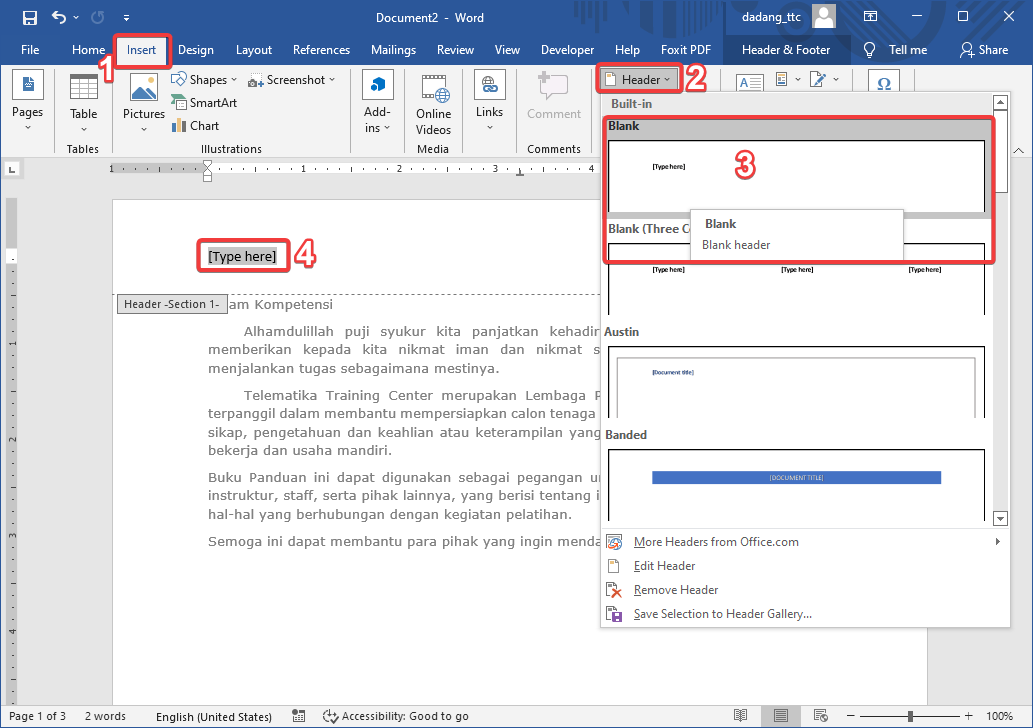
Pilih tab Tata Letak di menu utama, lalu klik tombol Ruler pada grup Tampilan. Ruler akan langsung aktif.
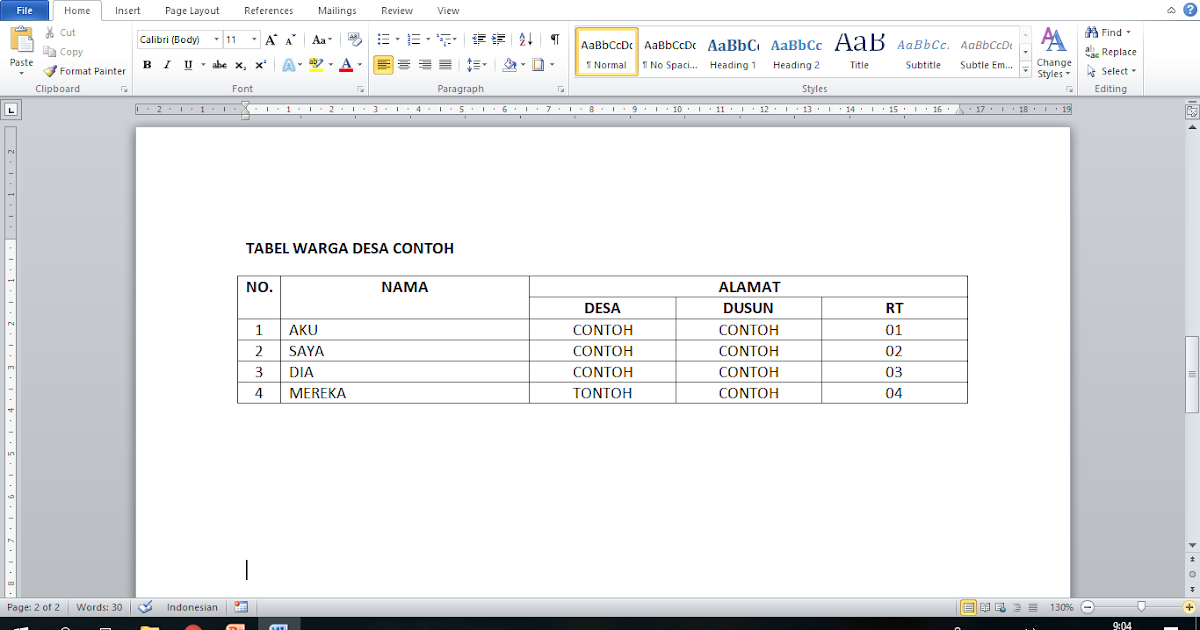
CARA BIKIN TABEL DI MICROSOFT WORD Metode ini sangat praktis jika Anda sering bekerja di tab layout untuk mengatur margin dan tabulasi.
Manfaat Menggunakan Ruler
Setelah ruler aktif, Anda bisa memblokir teks secara presisi. Ruler membantu menjaga konsistensi margin dan indentasi.
Fungsi ruler juga berguna saat Anda ingin mengambil screenshot dokumen untuk tutorial. Ini mirip dengan cara screenshot PC yang membutuhkan tampilan rapi.
Selain itu, ruler membantu saat Anda mengedit tata letak tabel. Keakuratannya serupa dengan alat bantu pada cara edit foto untuk mengatur posisi objek.
Jika Anda sering merekam langkah kerja di Word, ruler membuat tampilan lebih profesional. Ini sejalan dengan cara screenshot di laptop yang mengandalkan kejelasan visual.
Kesimpulan
Menguasai cara ngeblok di Word menjadi lebih mudah dengan ruler. Gunakan salah satu dari tiga metode di atas sesuai kebiasaan Anda.
Ruler tidak hanya memudahkan seleksi teks, tetapi juga meningkatkan kerapian dokumen. Praktikkan sekarang untuk hasil maksimal.