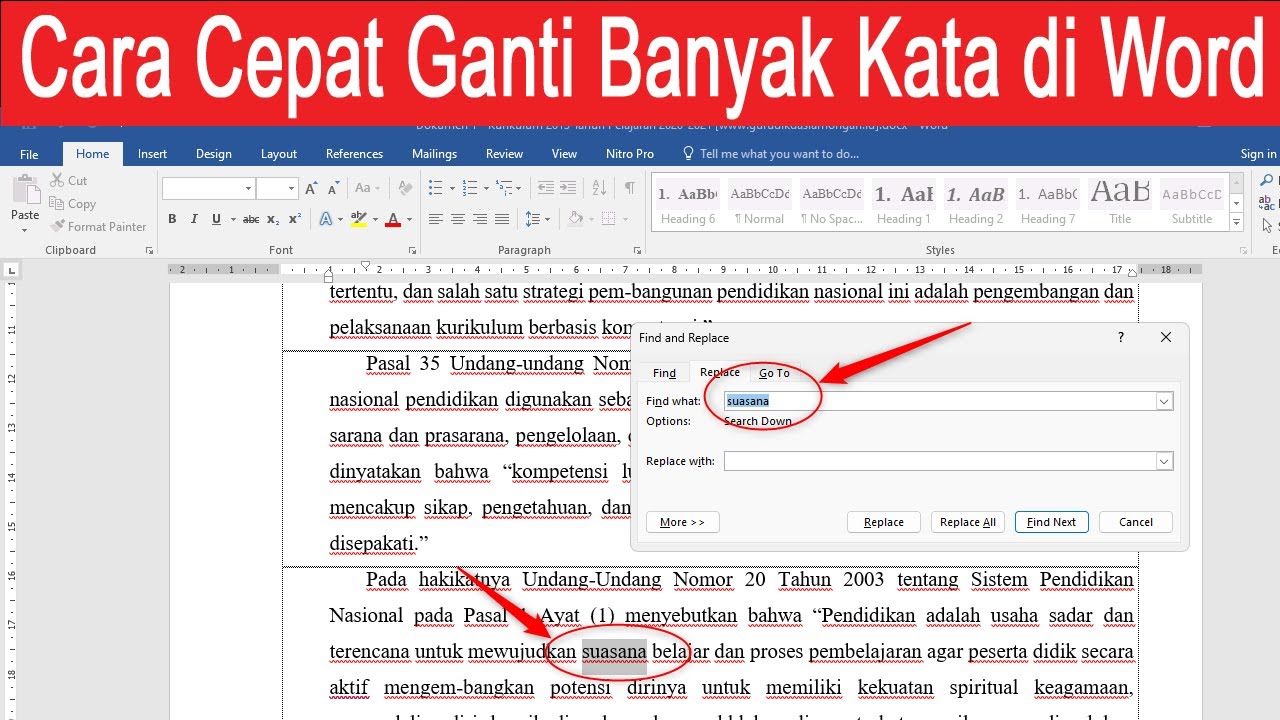
Menggunakan Microsoft Word tidak hanya melibatkan pengetikan teks, tetapi juga penyisipan simbol seperti persen, centang, atau panah. Untuk menghasilkan dokumen yang rapi, Anda perlu memahami fitur Ruler dan cara menyisipkan simbol dengan benar. Artikel ini akan memandu Anda langkah demi langkah.
Cara Memunculkan Ruler di Microsoft Word
Ruler adalah penggaris virtual yang membantu mengatur margin, indentasi, dan tabulasi. Sayangnya, pada versi terbaru Word, ruler sering kali tidak tampil secara otomatis. Untungnya, Anda bisa memunculkannya dengan cepat melalui menu tampilan.
Langkah pertama adalah membuka dokumen Word Anda. Selanjutnya, klik tab ‘Tampilan’ yang ada di bagian atas layar. Pada grup ‘Tampilan’, centang kotak ‘Ruler’ maka ruler horizontal dan vertikal akan langsung muncul.
Menggunakan status bar untuk Mengaktifkan Ruler
Alternatif lain adalah melalui status bar di bagian bawah jendela Word. Cukup klik kanan pada area ‘Panjang Baris’ di status bar, lalu centang opsi ‘Ruler’. Setelah itu, ruler akan segera terlihat di atas dan samping lembar kerja.
Metode ini sangat praktis karena tidak perlu membuka tab berulang kali. Anda juga bisa mengaktifkan ruler vertikal melalui menu ‘File’ dan ‘Opsi’ jika diperlukan.
Manfaat Menggunakan Ruler untuk Dokumen Profesional
Dengan ruler, Anda bisa mengatur margin kiri dan kanan secara presisi. Cukup arahkan kursor ke tepi area putih pada ruler, lalu seret tanda panah yang muncul. Ini sangat berguna saat Anda menyisipkan simbol seperti cara membuat centang di word agar posisinya rapi.
Selain margin, ruler juga membantu mengatur indentasi paragraf. Ada tiga jenis indentasi: first line indent, left indent, dan right indent. Setiap jenis bisa diatur dengan menggeser penanda segitiga atau segi empat pada ruler.
Fitur ruler juga mempermudah pembuatan tabel yang simetris. Anda dapat menyeret marker untuk mengatur lebar kolom dan tinggi baris, sehingga dokumen terlihat lebih profesional dan mudah dibaca.
Tips Mengatur Margin dan Indentasi dengan Ruler
Untuk mengatur margin, klik salah satu anak panah di ujung ruler sambil menekan tombol Alt. Sistem akan menampilkan garis vertikal tipis sebagai panduan, sehingga Anda bisa melihat ukuran margin secara langsung. Ini sangat membantu saat Anda ingin menempatkan simbol muka di word pada posisi tertentu.
Indentasi baris pertama bisa diatur dengan menggeser segitiga atas di sisi kiri ruler. Sementara left indent menggunakan segitiga bawah, dan right indent menggunakan segitiga di sisi kanan. Semua pengaturan ini bisa dilakukan secara visual tanpa harus membuka dialog.
Jika Anda sering menggunakan tabulasi, ruler juga menyediakan berbagai jenis tab stop seperti left, center, right, decimal, dan bar tab. Cukup klik ikon L di ujung kiri ruler untuk memilih jenis tab, lalu klik pada ruler untuk menempatkannya.
Cara Membuat Simbol Persen dan Simbol Lainnya di Word
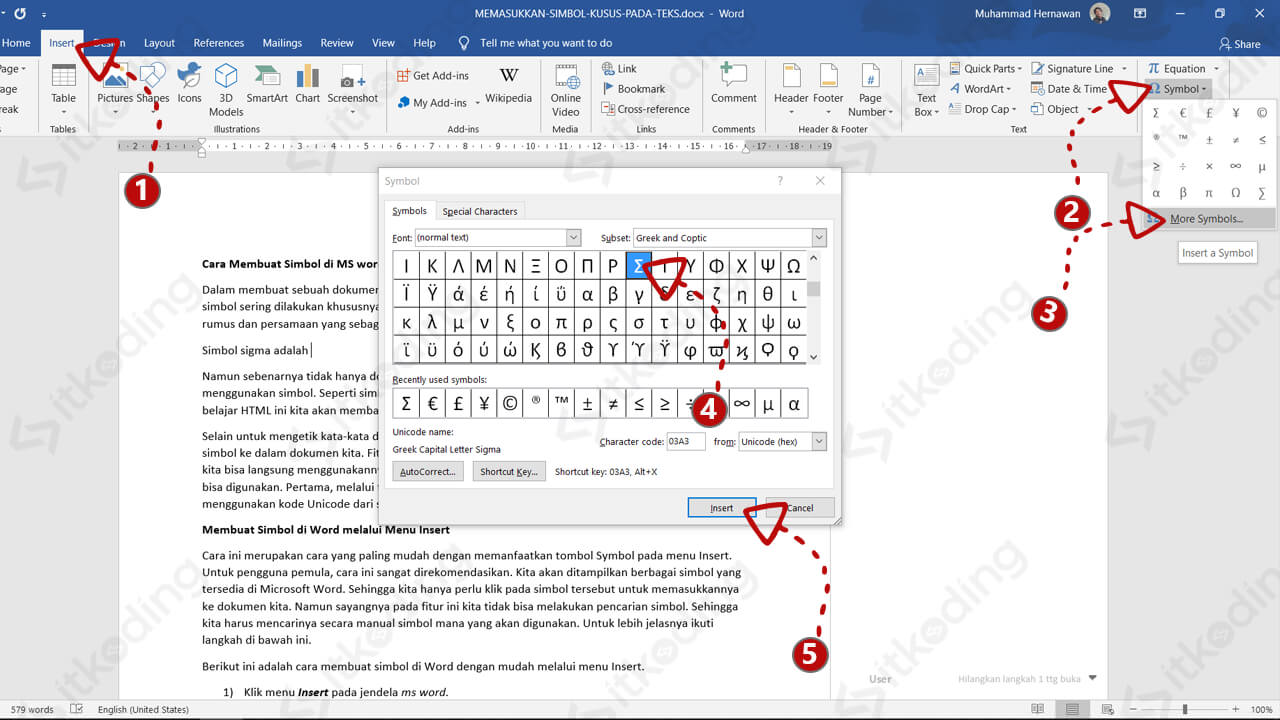
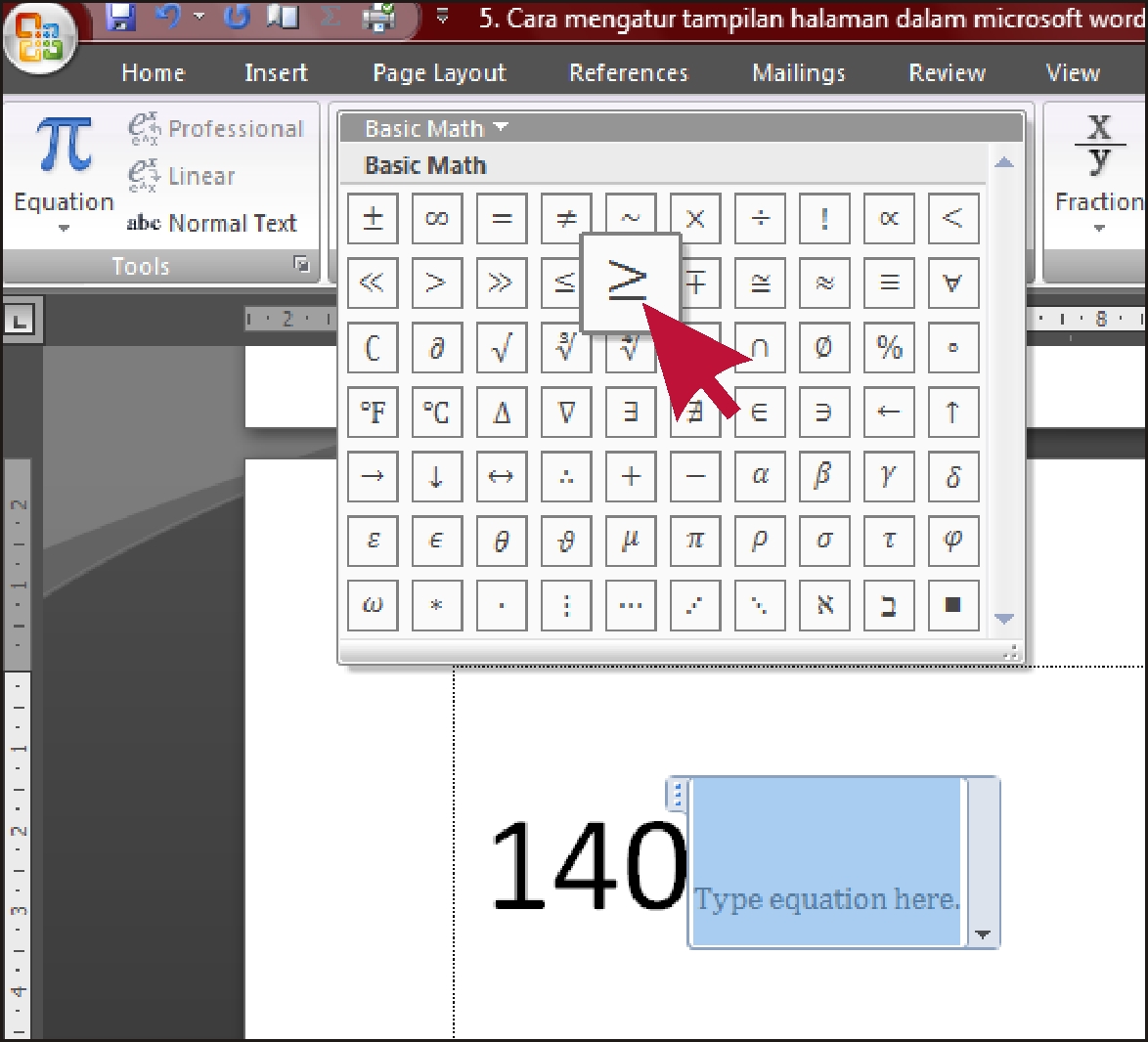
Untuk membuat simbol persen di Word, Anda bisa menggunakan menu ‘Insert’ lalu pilih ‘Symbol’. Cari simbol persen (%) di daftar, atau gunakan shortcut keyboard Shift+5. Jika Anda membutuhkan simbol lain seperti cara membuat tanda panah di word, menu yang sama menyediakan ribuan pilihan.
Setelah simbol disisipkan, Anda bisa menggunakan ruler untuk mengatur posisinya agar sejajar dengan teks lain. Misalnya, jika Anda membuat daftar dengan simbol centang, ruler membantu menjaga kerapian indentasi.
Jangan lupa bahwa Anda juga bisa mengubah ukuran satuan ruler dari inci ke sentimeter melalui menu ‘File’ > ‘Options’ > ‘Advanced’. Pilih satuan yang paling nyaman bagi Anda.
Kesimpulan
Menguasai ruler di Microsoft Word sangat penting untuk menghasilkan dokumen yang rapi dan profesional. Dengan mengaktifkan ruler melalui tab tampilan atau status bar, Anda bisa mengatur margin, indentasi, dan tabulasi dengan presisi.
Ditambah dengan kemampuan menyisipkan simbol seperti persen, centang, atau panah, Anda dapat membuat dokumen yang informatif dan enak dilihat. Praktikkan langkah-langkah di atas untuk meningkatkan produktivitas Anda dalam menggunakan Word.