Penggaris atau ruler di Microsoft Word adalah alat bantu visual yang sangat penting untuk mengatur tata letak dokumen. Banyak pengguna masih bingung saat fitur ini tiba-tiba menghilang dari layar. Artikel ini akan membahas cara memunculkan ruler di Word secara lengkap dengan lima langkah sederhana.
1. Pahami Fungsi Ruler Sebelum Menampilkannya
Ruler membantu kamu mengatur margin, indentasi paragraf, dan posisi tabulasi dengan presisi. Tanpa ruler, proses editing dokumen bisa terasa kurang nyaman dan memakan waktu lebih lama. Fitur ini sangat berguna bagi pelajar, pekerja kantor, atau siapa pun yang sering membuat laporan dan makalah.
2. Aktifkan Ruler Melalui Tab View
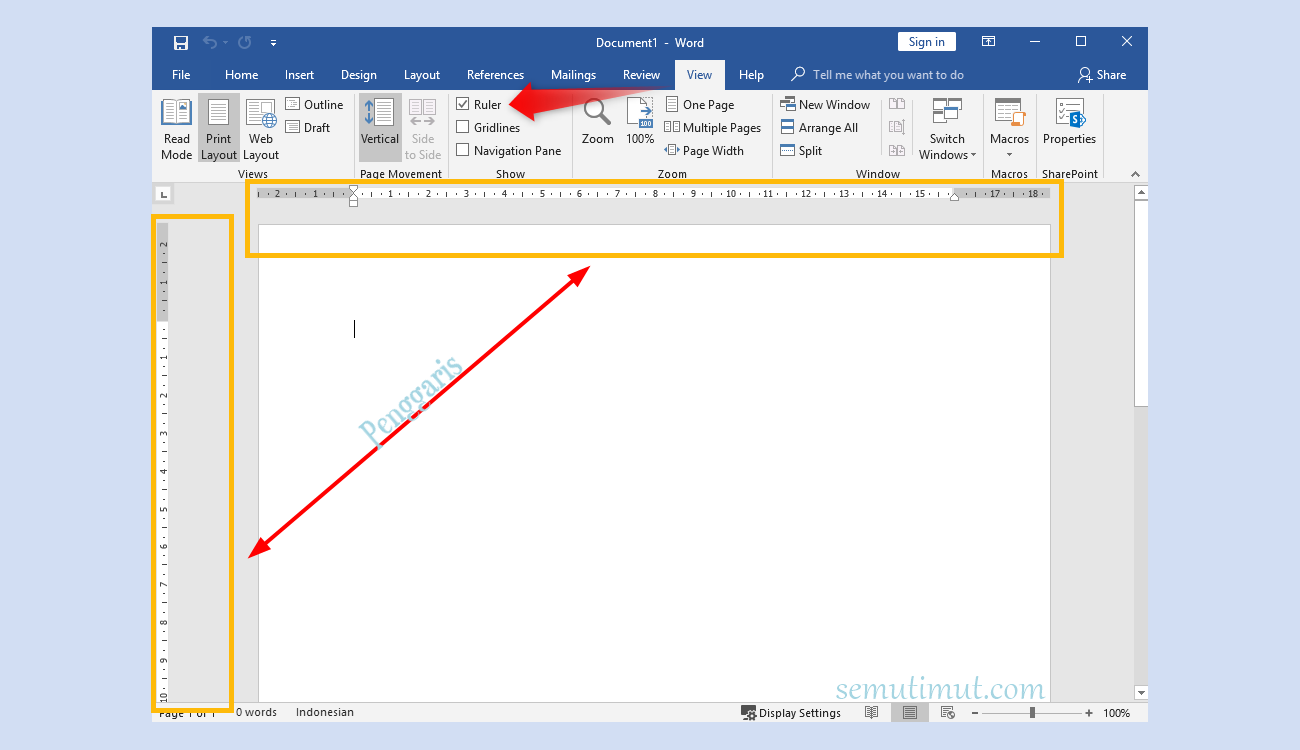
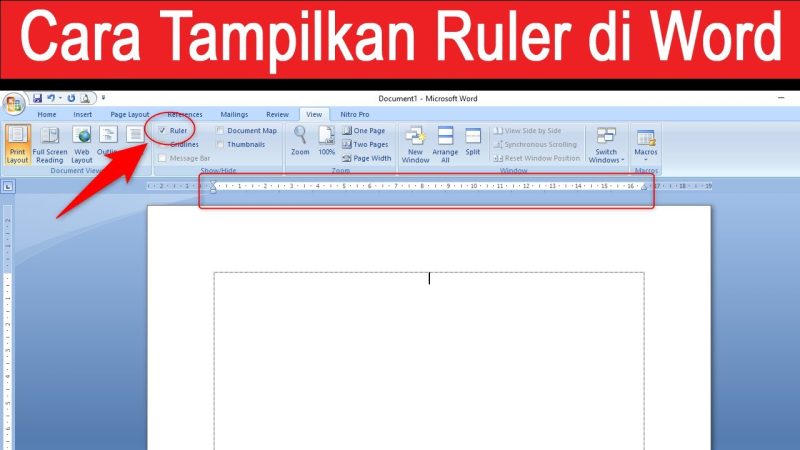
Langkah pertama adalah membuka menu View atau Tampilan di bagian atas jendela Word. Cari grup Show atau Tampilkan, lalu beri centang pada opsi Ruler atau Penggaris. Cara menampilkan ruler di Word ini adalah metode paling cepat dan banyak digunakan.
3. Pastikan Tampilan Dokumen dalam Mode Print Layout
Ruler hanya akan muncul jika dokumen berada dalam tampilan Print Layout. Jika kamu masih menggunakan mode Draft atau Web Layout, cara mengaktifkan ruler di Word belum berfungsi sepenuhnya. Ubah tampilan melalui tab View dengan memilih Print Layout.
4. Gunakan Ruler untuk Mengatur Margin dan Indentasi
Setelah ruler muncul, kamu bisa langsung menggeser penanda segitiga di bagian atas untuk mengatur indentasi. Klik dan seret penanda persegi panjang untuk mengubah margin halaman. Cara memunculkan penggaris di Word ini akan membuat dokumen lebih terstruktur dan rapi.
5. Menyembunyikan Ruler Saat Tidak Dibutuhkan
Jika layar terasa sempit, kamu bisa menyembunyikan ruler dengan menghilangkan centang pada opsi Ruler di tab View. Cara hapus ruler di Word hanya membutuhkan satu klik, sehingga ruang kerja menjadi lebih lega. Kamu dapat menampilkannya kembali kapan saja dengan cara yang sama.
Kesimpulan
Ruler adalah fitur sederhana namun esensial untuk menghasilkan dokumen profesional. Dengan mengikuti lima langkah di atas, kamu tidak akan lagi kesulitan saat ruler menghilang. Praktikkan cara memunculkan ruler di Word agar setiap pekerjaan pengetikanmu lebih efisien dan rapi.