Menyisipkan tabel di Microsoft Word adalah keterampilan dasar yang sangat berguna. Dengan tabel, data numerik dan informasi terstruktur menjadi lebih mudah dibaca. Panduan ini akan membantu Anda menguasainya dengan cepat.
Langkah 1: Buka Menu Insert
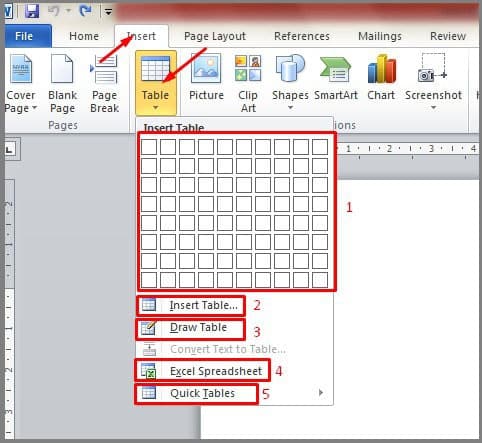
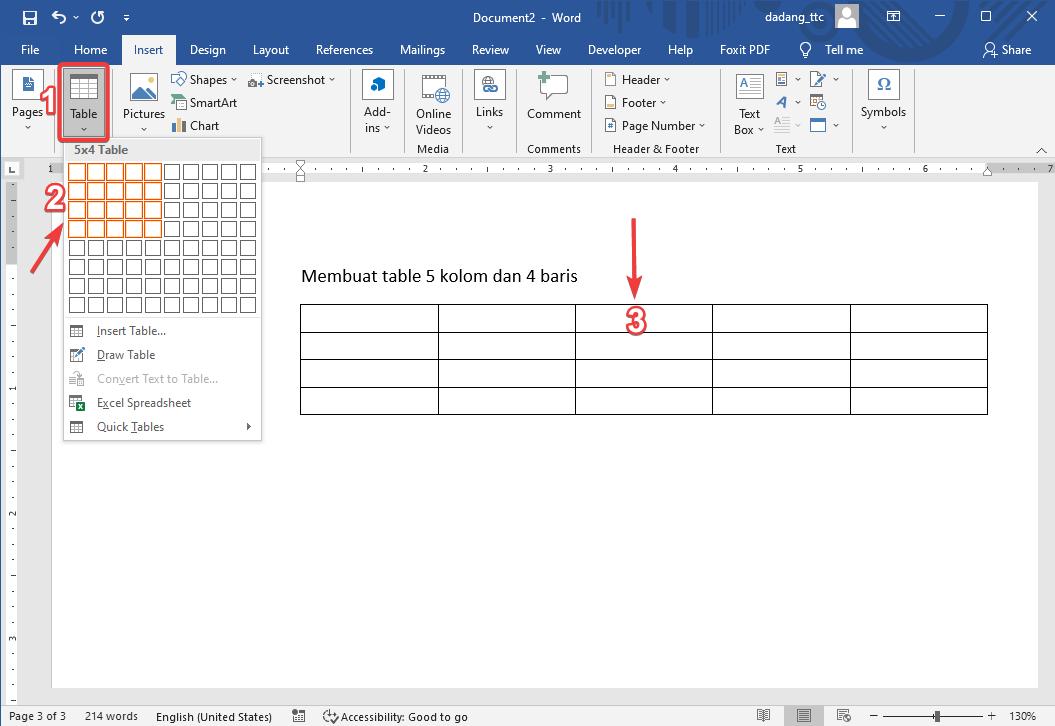
Langkah pertama untuk menyisipkan tabel adalah membuka menu Insert di bagian atas jendela Word. Menu ini berisi berbagai opsi untuk menambahkan elemen ke dokumen Anda.
Setelah mengklik Insert, Anda akan melihat ikon Table. Klik ikon tersebut untuk memulai proses pembuatan tabel.
Langkah 2: Pilih Jumlah Kolom dan Baris
Setelah mengklik Table, muncul grid kecil yang memungkinkan Anda memilih jumlah kolom dan baris. Seret kursor melintasi grid hingga mendapatkan ukuran yang diinginkan.
Jika butuh tabel yang lebih besar, pilih opsi Insert Table di bagian bawah menu. Di sini, Anda bisa memasukkan jumlah kolom dan baris secara manual.
Bagi penggemar Del Piero Juventus PC, tabel ini bisa digunakan untuk menyusun statistik pertandingan favorit Anda dengan rapi.
Langkah 3: Menyesuaikan Tabel
Setelah tabel muncul, Anda bisa menyesuaikan ukuran kolom dan baris. Cukup arahkan kursor ke garis tepi kolom atau baris, lalu seret untuk mengubah ukuran.
Untuk menambahkan atau menghapus baris, klik kanan pada sel dan pilih Insert atau Delete. Ini memudahkan Anda mengedit struktur tabel.
Seperti halnya Alessandro Del Piero yang legendaris dalam sepak bola, tabel di Word juga menjadi fitur legendaris untuk menyusun data.
Langkah 4: Menambahkan Data dan Format
Ketik data Anda langsung ke dalam sel tabel. Untuk memformat teks, gunakan menu Home seperti biasa. Anda juga bisa mengganti warna sel atau border melalui menu Table Design.
Jika ingin menggabungkan sel, pilih beberapa sel lalu klik kanan dan pilih Merge Cells. Ini berguna untuk membuat header tabel yang lebih lebar.
Bagi penggemar Alex Del Piero, tabel di Word bisa menjadi alat untuk membuat daftar gol atau assist dalam karier sang maestro.
Kesimpulan
Menyisipkan tabel di Word sebenarnya sangat mudah setelah Anda menguasai langkah-langkah di atas. Dengan tabel, dokumen Anda akan tampak lebih profesional dan terstruktur.
Praktikkan langsung dengan dokumen kosong agar semakin terbiasa. Selamat mencoba dan semoga panduan ini bermanfaat untuk pekerjaan atau tugas Anda di tahun 2026.