Apakah Anda sering kesulitan mengubah orientasi halaman di Microsoft Word? Banyak pengguna pemula yang ingin membuat satu halaman menjadi landscape sementara halaman lainnya tetap portrait.
Artikel ini akan membahas cara menyisipkan lembar landscape di Word dengan langkah mudah dan praktis. Simak panduan lengkapnya berikut ini.
Mengapa Perlu Mengatur Orientasi Halaman?
Dokumen seperti laporan atau makalah terkadang membutuhkan halaman landscape untuk menampilkan tabel lebar atau gambar besar. Tanpa mengatur orientasi, konten tersebut bisa terpotong atau tidak terbaca dengan baik.
Microsoft Word menyediakan fitur section break untuk memisahkan bagian dokumen. Dengan section break, Anda bisa mengubah orientasi hanya pada halaman tertentu tanpa mempengaruhi halaman lainnya.
Langkah 1: Buka Dokumen dan Pilih Halaman Target
Buka file Word yang ingin Anda edit. Tempatkan kursor di awal halaman yang akan diubah menjadi landscape. Pastikan Anda sudah menentukan halaman mana yang perlu orientasi berbeda.
Jika dokumen sudah memiliki banyak halaman, gunakan scroll untuk menemukan posisi yang tepat. Ini penting agar pengaturan tidak mengacaukan tata letak halaman sebelumnya.
Langkah 2: Sisipkan Section Break
Klik tab Layout di menu ribbon. Pada grup Page Setup, pilih Breaks lalu klik Next Page di bawah Section Breaks. Section break akan memisahkan halaman saat ini menjadi bagian baru.
Ulangi langkah ini setelah halaman landscape yang diinginkan. Letakkan kursor di akhir halaman tersebut lalu tambahkan section break lagi. Tujuannya agar halaman setelahnya kembali ke orientasi portrait.
Langkah 3: Ubah Orientasi Menjadi Landscape
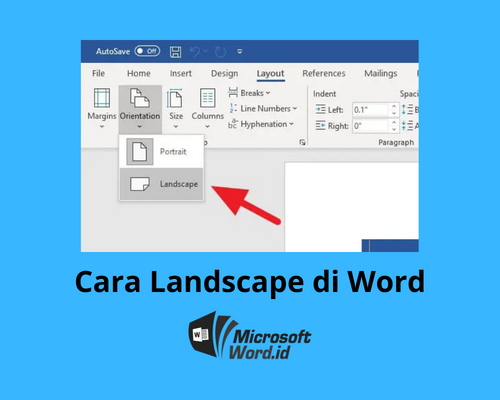
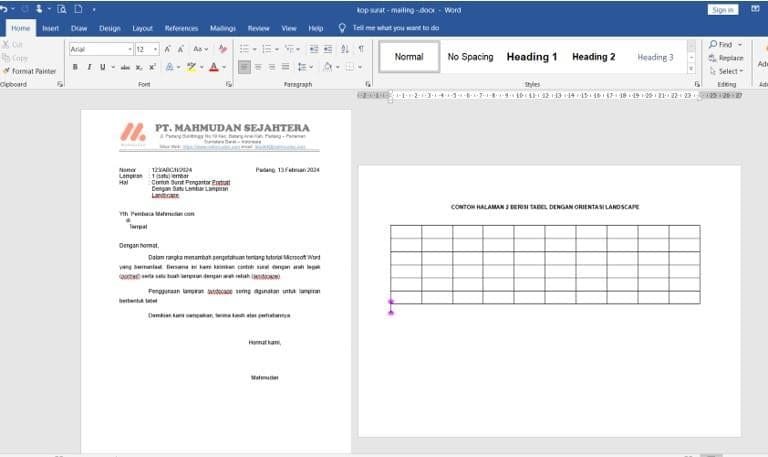
Setelah section break terpasang, klik di dalam halaman yang berada di antara dua section break. Kemudian pada tab Layout, klik Orientation dan pilih Landscape. Halaman tersebut akan langsung berubah menjadi lebar.
Pastikan Anda hanya mengubah orientasi di dalam section yang benar. Jika tidak, seluruh dokumen bisa ikut berubah. Periksa dengan melihat indikator halaman di bagian bawah.
Langkah 4: Atur Nomor Halaman Jika Diperlukan
Setelah orientasi berubah, nomor halaman mungkin perlu disesuaikan. Anda bisa menambahkan nomor halaman melalui menu Insert > Page Number. Pilih posisi yang sesuai, misalnya bottom of page.
Seperti halnya legenda sepak bola Alessandro Del Piero yang selalu konsisten dalam setiap langkahnya, konsistensi penomoran halaman juga penting agar dokumen terlihat rapi. Pastikan nomor halaman tidak terpotong akibat perubahan orientasi.
Langkah 5: Periksa dan Simpan Dokumen
Setelah semua langkah selesai, periksa kembali tampilan dokumen. Gulir ke halaman landscape dan pastikan kontennya tidak terpotong. Jika perlu, atur margin atau ukuran font agar pas.
Simpan dokumen dengan menekan Ctrl+S atau klik Save. Anda juga bisa mengekspor ke PDF untuk melihat hasil akhir. Dengan begitu, dokumen siap digunakan untuk keperluan presentasi atau cetak.
Kesimpulan
Menyisipkan lembar landscape di Word sebenarnya mudah jika Anda memahami penggunaan section break. Ikuti lima langkah di atas untuk mendapatkan hasil yang profesional.
Jangan ragu untuk berlatih agar semakin mahir. Dengan penguasaan fitur ini, Anda bisa membuat dokumen yang lebih fleksibel dan informatif, seperti halnya seorang profesional di bidangnya.