Mengurutkan data berdasarkan abjad merupakan kebutuhan umum saat menyusun daftar nama, alamat, atau daftar pustaka di microsoft word. Bagi Anda yang baru belajar, cara urutkan abjad di word sebenarnya sangat sederhana dan bisa dilakukan dalam hitungan detik. Artikel ini akan memandu Anda langkah demi langkah menggunakan fitur sortir bawaan Word.
Apa Itu Fitur Sortir di Word?
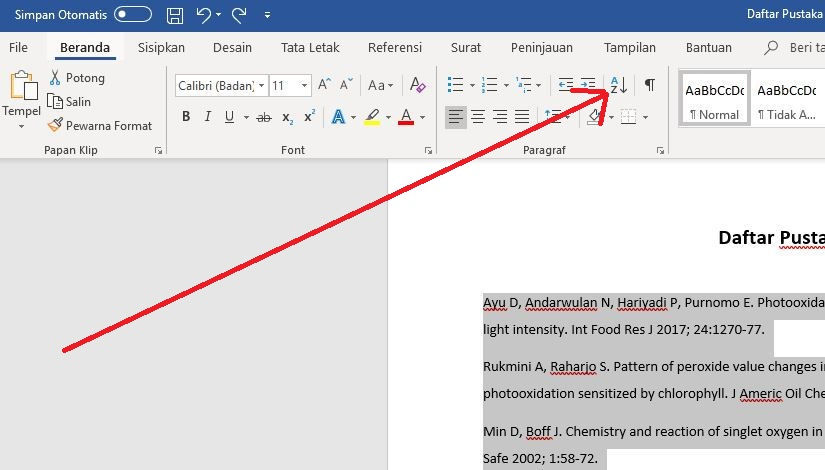
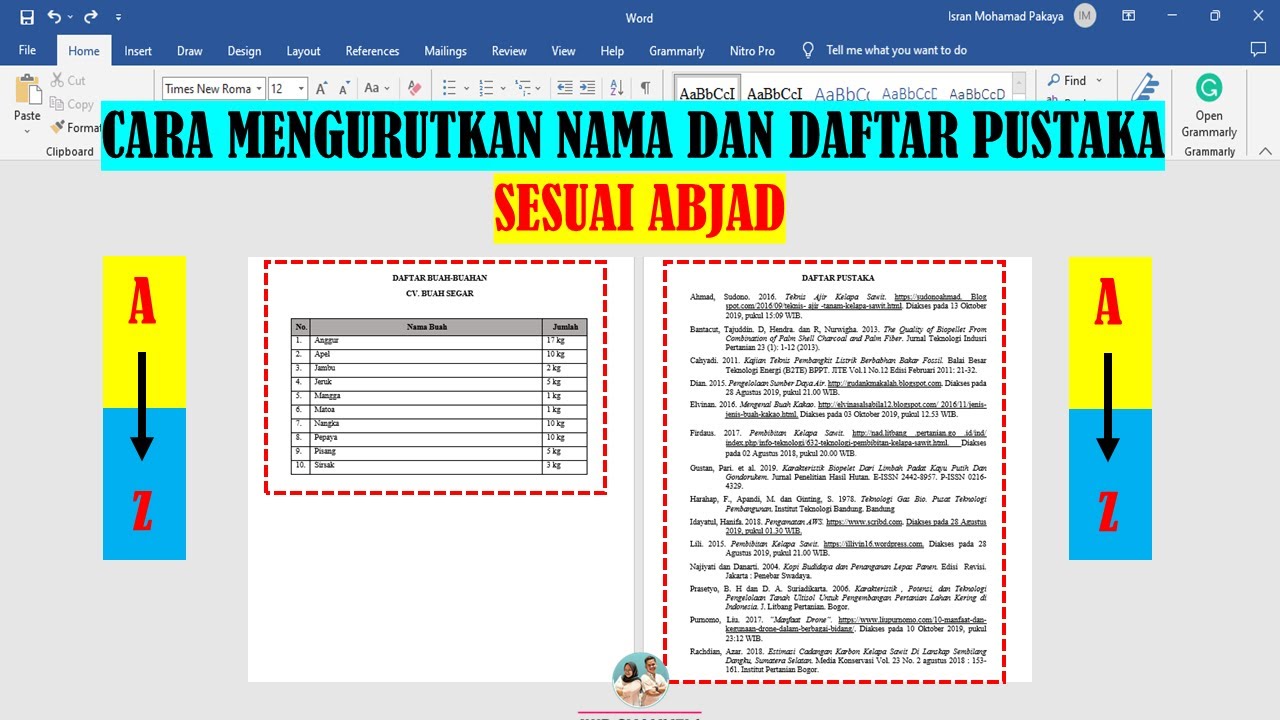
Fitur sortir atau pengurutan di Word memungkinkan Anda mengatur teks, angka, atau tanggal dalam urutan menaik (A-Z) maupun menurun (Z-A). Fitur ini tersedia di tab Home pada grup Paragraph, dengan ikon bergambar A dan Z beserta panah. Dengan fitur ini, cara mengurutkan abjad di word menjadi lebih efisien tanpa perlu memindahkan data secara manual.
Fungsi sortir sangat berguna ketika Anda bekerja dengan daftar panjang seperti peserta seminar, inventaris barang, atau referensi buku. Menguasai cara mengatur urutan abjad di Microsoft Word akan menghemat waktu dan mengurangi kesalahan ketik.
Persiapan Sebelum Mengurutkan Abjad
Sebelum mulai, pastikan data yang akan diurutkan sudah rapi dalam satu kolom atau tabel. Jika data berupa teks biasa, blok seluruh baris yang ingin diurutkan. Untuk tabel, Anda cukup memilih kolom yang berisi teks yang akan diurutkan.
Perhatikan juga apakah data Anda mengandung angka atau simbol. Fitur sortir Word dapat menangani teks murni, namun jika ada campuran angka, Anda perlu memilih opsi pengurutan berdasarkan angka pada dialog sortir.
Langkah-Langkah Cara Urutkan Abjad di Word
-
Blok seluruh data yang ingin diurutkan, misalnya daftar nama dari A sampai Z. Jika data berada dalam tabel, klik pada sel pertama lalu seret ke sel terakhir.
-
Buka tab Home di pita menu, lalu cari grup Paragraph. Klik ikon Sort (bergambar A-Z dengan panah ke bawah). Ikon ini sering disebut icon gir di Word ada di mana? Letaknya tepat di samping tombol bullet dan numbering.
Cara Mengurutkan Angka Di Microsoft Excel Langkah Langkah Dan Tips -
Setelah jendela Sort Text terbuka, pastikan opsi “Header row” tidak dicentang jika baris pertama bukan judul. Pilih kolom yang akan diurutkan, biasanya “Column 1” untuk data tunggal.
-
Pada bagian Type, pilih “Text” untuk data abjad. Jika data Anda berupa angka, pilih “Number”. Untuk tanggal, pilih “Date”. Ini penting agar urutan abjad sesuai angka yang tepat.
-
Tentukan urutan: Ascending (A ke Z) atau Descending (Z ke A). Klik OK, dan data Anda akan langsung terurut sesuai abjad.
Tips Mengurutkan Data di Word agar Hasil Maksimal
Pastikan tidak ada spasi berlebih di awal kata karena dapat mengganggu pengurutan. Gunakan fitur Trim atau Replace untuk membersihkan data. Cara urutkan nama di word akan lebih akurat jika semua nama ditulis dengan format konsisten, misalnya menggunakan huruf kapital di awal kata.
Jika data Anda berupa tabel dengan beberapa kolom, Anda bisa mengurutkan berdasarkan kolom lain sebagai kunci kedua. Misalnya, urutkan nama departemen terlebih dahulu, lalu urutkan nama pegawai di dalamnya. Ini adalah cara mengurutkan abjad di word multi-level yang sangat praktis.
Kesimpulan
Mengurutkan abjad di Microsoft Word tidaklah rumit. Dengan mengikuti lima langkah di atas, Anda dapat merapikan daftar apa pun dalam sekejap. Fitur sortir ini tersedia di semua versi Word, mulai dari 2010 hingga 2026, sehingga Anda bisa langsung mempraktikkannya.
Setelah menguasai cara mengatur urutan abjad di Microsoft Word, Anda bisa menghemat banyak waktu dalam menyusun laporan, makalah, atau dokumen lainnya. Jangan lupa untuk selalu menyimpan dokumen setelah melakukan pengurutan agar perubahan tidak hilang.