Mengubah nama author di Microsoft Word sering diperlukan untuk menjaga konsistensi dokumen atau memperbaiki metadata yang salah. Proses ini cukup sederhana dan hanya memakan waktu beberapa detik. Selain mengubah author, Word juga sering digunakan untuk mengubah PDF ke Word atau mengubah JPG ke PNG, sehingga penguasaan fitur dasar seperti ini sangat membantu produktivitas.
Langkah-langkah Mengubah Author di Word
-
Buka dokumen Word yang ingin Anda ubah authornya. Klik menu File di sudut kiri atas untuk masuk ke tampilan Backstage. Di sini Anda akan melihat panel informasi dasar tentang dokumen.
-
Pada menu File, pilih Info. Di bagian kanan, cari grup Properties. Klik tombol Properties dan pilih Advanced Properties dari menu dropdown. Langkah ini mirip dengan mencari pengaturan tersembunyi, seperti cara mengubah bahasa Facebook yang memerlukan navigasi menu tertentu.
-
Setelah jendela Advanced Properties terbuka, klik tab Summary. Di sini Anda akan melihat field Author. Hapus nama lama dan ketik nama baru yang diinginkan. Klik OK untuk menyimpan perubahan.
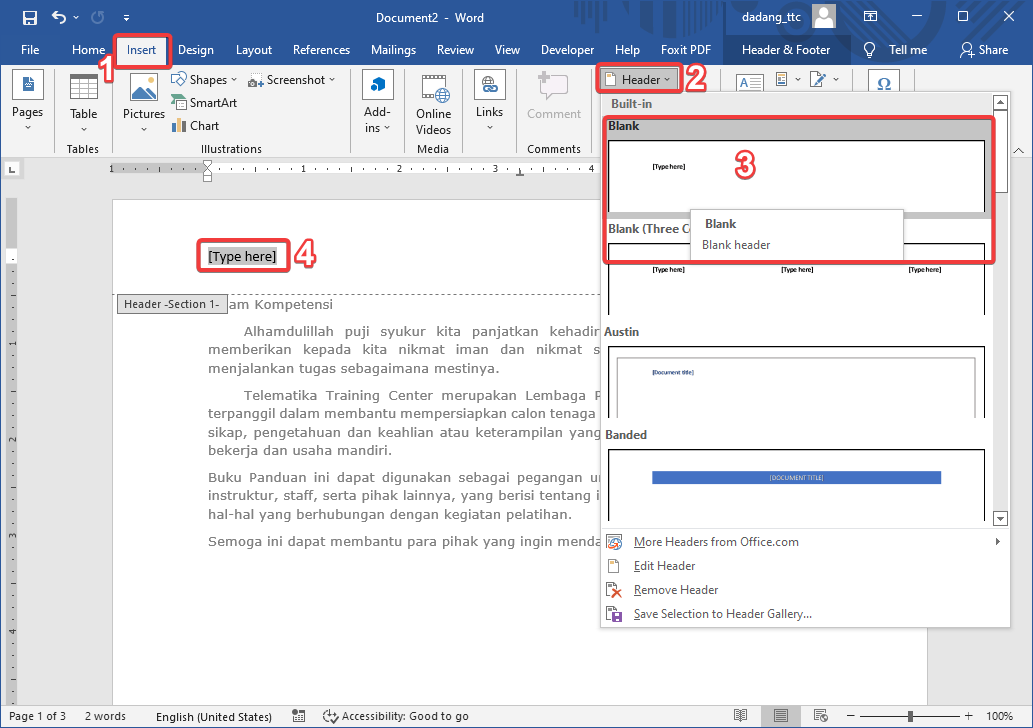
Cara Membuat Header Footer di Word Pemula 5 Langkah Mudah Tips -
Untuk menerapkan perubahan ke seluruh dokumen, pastikan Anda menyimpan file dengan menekan Ctrl+S atau klik Save. Perubahan author akan tercatat di metadata file, yang berguna saat berbagi dokumen atau mencetak properti.
-
Jika ingin mengubah author default untuk semua dokumen baru, buka Word, klik File > Options > General. Di bagian Personalize your copy of Microsoft Office, ubah field User name dan Initials. Klik OK. Pengaturan ini akan diterapkan pada dokumen baru tanpa perlu mengulang langkah sebelumnya.
Tips Tambahan
Setelah mengubah author, Anda bisa memeriksa metadata dengan kembali ke Info > Properties. Pastikan tidak ada nama lama yang tertinggal. Jika Anda sering melakukan konversi file seperti mengubah PDF ke Word, perhatikan juga konsistensi author agar dokumen terlihat profesional.
Kesimpulan
Mengubah author di Word adalah proses cepat yang dapat dilakukan melalui menu File dan Properties. Dengan mengikuti langkah-langkah di atas, Anda dapat memastikan metadata dokumen sesuai keinginan. Sama seperti tugas lain seperti mengubah JPG ke PNG, menguasai fitur sederhana ini akan meningkatkan efisiensi kerja Anda.