membedakan halaman di Microsoft Word adalah keterampilan penting untuk menyusun dokumen profesional. Banyak pengguna masih bingung antara membuat section break, mengatur nomor halaman, atau menyisipkan halaman baru.
Artikel ini menyajikan daftar langkah praktis yang bisa langsung Anda terapkan. Setiap poin dirancang agar Anda bisa menguasai cara membedakan halaman di Word tanpa kebingungan.
1. Gunakan Section Break untuk Memisahkan Halaman
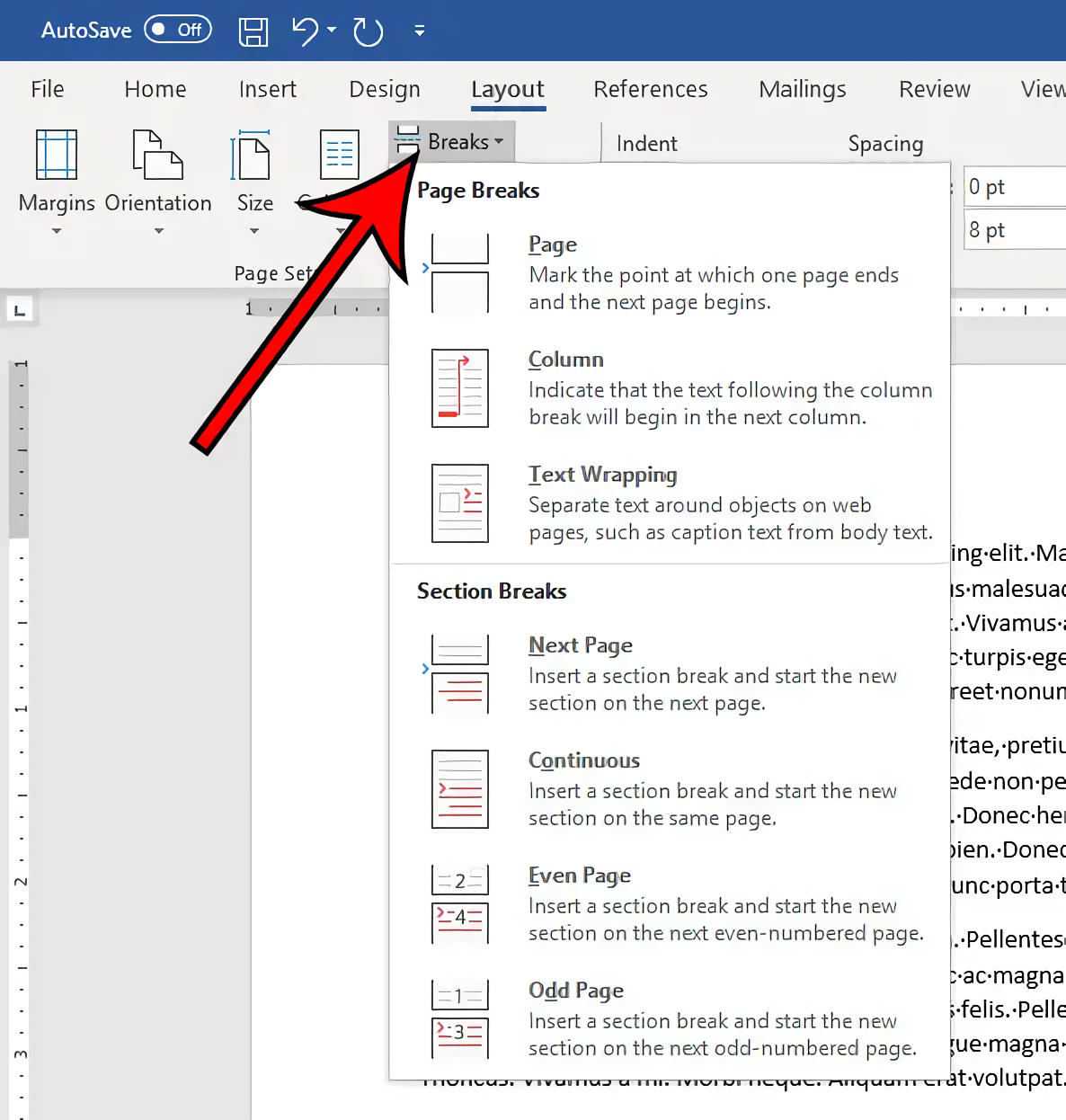
Section break adalah fitur utama untuk membedakan halaman dengan format berbeda. Misalnya, Anda bisa membuat halaman pertama tanpa nomor, lalu halaman kedua mulai dengan nomor 1.
Untuk menambahkannya, buka tab Layout, pilih Breaks, lalu pilih jenis section yang diinginkan. Setelah itu, Anda bisa mengatur header, footer, dan margin secara independen per section.
2. Atur Nomor Halaman Berbeda di Setiap Section
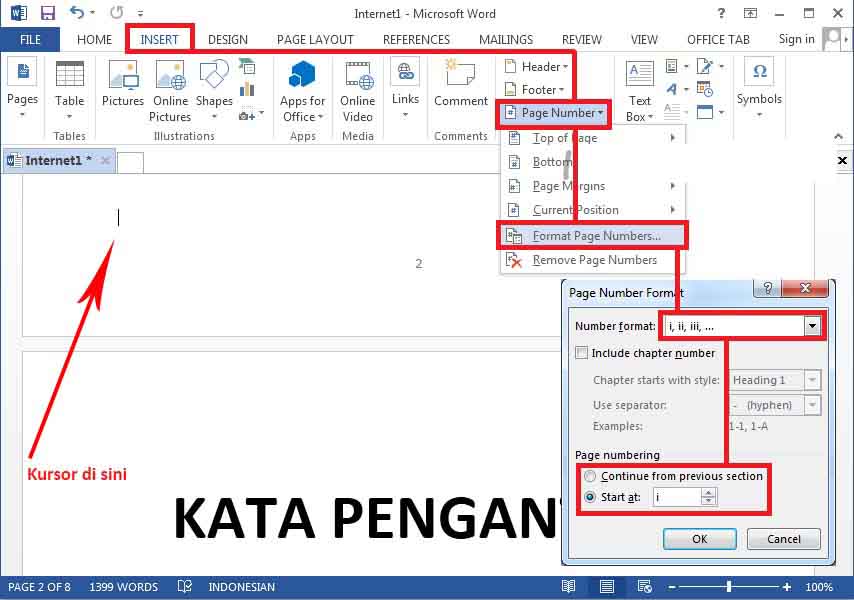
Cara penomoran halaman di Word dapat disesuaikan dengan kebutuhan. Cukup klik dua kali pada area header atau footer, lalu pilih Page Number > Format Page Numbers.
Pada jendela yang muncul, Anda bisa memilih format angka, serta mencentang opsi Start at untuk memulai dari angka tertentu. Ini membantu jika Anda ingin halaman pertama adalah sampul tanpa nomor.
3. Gunakan Halaman Landscape dan Portrait dalam Satu Dokumen
Untuk membedakan orientasi halaman, buat section break baru, lalu ubah orientasi melalui Layout > Orientation. Cara buat halaman di Word seperti ini berguna untuk tabel lebar atau diagram.
Pastikan Anda memisahkan section sebelum dan sesudah halaman yang ingin diubah. Dengan cara bikin halaman di word ini, dokumen tampak lebih rapi dan terstruktur.
4. Sisipkan Halaman Kosong di Tengah Dokumen
Kadang Anda perlu menambahkan halaman kosong di antara konten. Caranya, letakkan kursor di posisi yang diinginkan, lalu tekan Ctrl+Enter atau buka Insert > Blank Page.
Cara menambahkan halaman di word ini langsung menyisipkan halaman baru tanpa mengubah format section sebelumnya. Namun, jika ingin nomor halaman tidak terpengaruh, lebih baik gunakan section break dan page break secara tepat.
5. Bedakan Halaman dengan Header atau Footer yang Unik
Header dan footer memungkinkan Anda menampilkan informasi berbeda di setiap halaman. Misalnya, bab pertama bisa menampilkan judul bab, sementara bab lain menampilkan nomor halaman saja.
Aktifkan Link to Previous pada tab Design untuk memutuskan hubungan antar section. Cara memberi halaman di word dengan header berbeda sangat membantu dalam laporan atau skripsi.
Kesimpulan
Menguasai cara membedakan halaman di Word akan meningkatkan kualitas dokumen Anda. Mulai dari section break, pengaturan nomor halaman, hingga header unik, semua bisa dilakukan dengan langkah sederhana.
Praktikkan satu per satu tips di atas agar Anda semakin mahir. Jika ada kesulitan, jangan ragu untuk mencari tutorial video atau panduan resmi Microsoft.