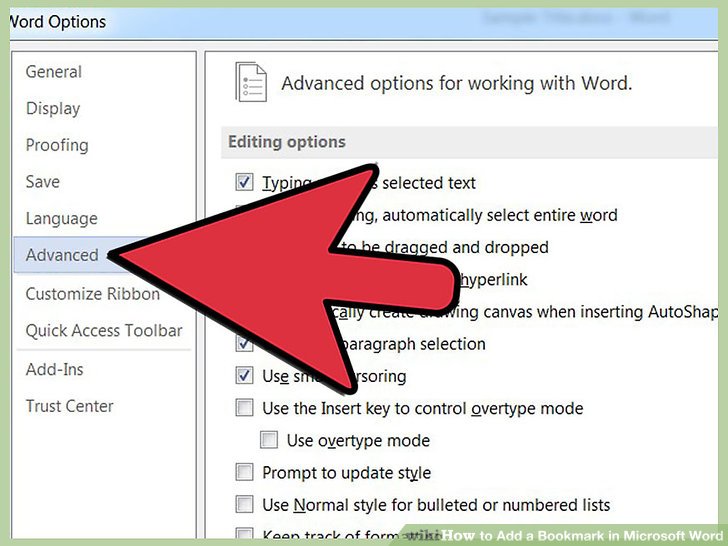
Bookmark di Microsoft Word adalah fitur yang memudahkan Anda menandai bagian tertentu dalam dokumen. Dengan bookmark, Anda bisa langsung melompat ke halaman atau paragraf yang sering diakses tanpa perlu scroll manual. Fitur ini sangat berguna untuk dokumen panjang seperti laporan atau skripsi.
Langkah-Langkah Membuat Bookmark di Word
-
Buka dokumen Word yang ingin Anda beri bookmark. Pastikan Anda sudah menyimpan file tersebut agar pengaturan bookmark tidak hilang saat menutup dokumen. Letakkan kursor tepat di posisi teks, gambar, atau tabel yang ingin ditandai.
Posisi kursor ini akan menjadi titik acuan bookmark. Anda bisa meletakkannya di awal paragraf penting atau di samping gambar. Jangan lupa untuk mempelajari cara membuat figure di word jika Anda ingin menandai elemen visual.
-
Pilih tab Insert pada toolbar di bagian atas jendela Word. Di grup Links, klik ikon Bookmark yang berbentuk pita. Sebuah kotak dialog akan muncul dengan kolom kosong untuk memasukkan nama bookmark.
Nama bookmark tidak boleh mengandung spasi atau karakter khusus seperti titik atau koma. Gunakan garis bawah atau huruf kapital untuk memisahkan kata, misalnya Bab1 atau Data_Penting. Setelah mengetik nama, klik tombol Add.
-
Untuk menggunakan bookmark yang telah dibuat, Anda bisa membuka kembali kotak dialog Bookmark dari tab Insert. Daftar bookmark akan muncul di dalam kotak tersebut. Pilih nama bookmark yang diinginkan, lalu klik tombol Go To.
Word akan langsung menggulung dokumen ke posisi bookmark yang Anda pilih. Ini mirip dengan cara bikin tabel di word yang menggunakan navigasi grid, namun bookmark lebih fleksibel untuk lompatan cepat. Anda juga bisa membuat beberapa bookmark dalam satu dokumen.
Cara Menambahkan Bookmark di Microsoft Word -
Bookmark juga bisa diakses melalui hyperlink. Sorot teks atau objek yang ingin dijadikan tautan, lalu klik kanan dan pilih Hyperlink. Di jendela yang muncul, pilih Place in This Document, lalu pilih nama bookmark dari daftar.
Dengan hyperlink, pembaca dokumen bisa mengklik teks tertentu untuk langsung menuju bookmark. Ini sangat berguna saat membuat daftar isi interaktif. Pastikan Anda sudah membuat file di word dengan struktur yang rapi agar navigasi berjalan lancar.
-
Bookmark dapat diedit atau dihapus kapan saja. Buka kotak dialog Bookmark, pilih nama bookmark yang ingin diubah, lalu klik Delete. Untuk mengganti nama, Anda harus menghapus bookmark lama dan membuat yang baru dengan nama berbeda.
Perhatikan bahwa menghapus bookmark tidak akan menghapus teks atau objek yang ditandai. Jika Anda sering menggunakan fitur ini, biasakan memberi nama bookmark yang deskriptif agar mudah dikenali. Kombinasikan dengan fitur lain seperti tabel dan gambar untuk dokumentasi yang profesional.
Kesimpulan
Membuat bookmark di Word adalah keterampilan dasar yang sangat membantu dalam mengelola dokumen panjang. Dengan mengikuti lima langkah di atas, Anda dapat menandai bagian penting dan mengaksesnya dengan cepat. Fitur ini bekerja baik di semua versi Word, dari yang lama hingga terbaru.
Jangan ragu untuk bereksperimen dengan bookmark bersamaan dengan elemen lain seperti tabel atau gambar. Semakin sering Anda berlatih, semakin efisien pekerjaan mengolah dokumen Anda. Selamat mencoba dan semoga sukses.