Menyisipkan tanda centang di Word sering dibutuhkan saat membuat daftar periksa, formulir, atau dokumen tugas. Banyak pengguna yang masih bingung cara membuat ceklis di word dengan praktis. Berikut lima langkah mudah yang bisa kamu praktikkan langsung.
1. Gunakan Fitur Symbol di Tab Insert
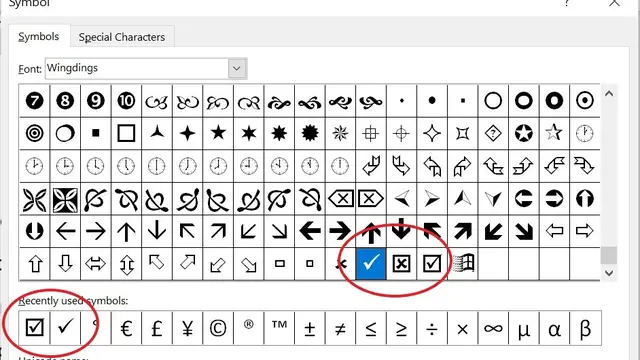
Buka dokumen Word dan tempatkan kursor di posisi yang diinginkan. Klik tab Insert, lalu pilih Symbol dan More Symbols untuk membuka jendela simbol.
Pada jendela tersebut, ubah font menjadi Wingdings atau Segoe UI Symbol. Gulir hingga menemukan simbol centang di word, lalu klik Insert untuk menambahkannya ke dokumen.
2. Manfaatkan Shortcut Keyboard dengan Character Code
Ketikkan kode 2713 pada posisi kursor, lalu tekan tombol Alt dan huruf X secara bersamaan. Karakter akan berubah menjadi tanda centang dengan cepat.
Kode ini juga bisa digunakan untuk membuat simbol centang di word versi baru maupun lama. Metode ini sangat efisien tanpa perlu membuka menu tambahan.
3. Aktifkan Fitur AutoCorrect untuk Input Cepat
Pergi ke File > Options > Proofing > AutoCorrect Options. Pada kolom Replace, ketik misalnya (centang), lalu pada kolom With, tempel simbol centang yang sudah disalin sebelumnya.
Setelah itu, setiap kali mengetik (centang) diikuti spasi, Word akan otomatis mengubahnya menjadi tanda ceklis di word. Ini sangat membantu untuk menambahkan centang di word secara berulang.
4. Buat Daftar dengan Bullet Checkbox Interaktif
Blok teks yang ingin diberi centang, lalu klik tab Home dan pilih ikon Bullets. Pilih opsi Define New Bullet, lalu klik Symbol dan pilih salah satu simbol centang yang tersedia.
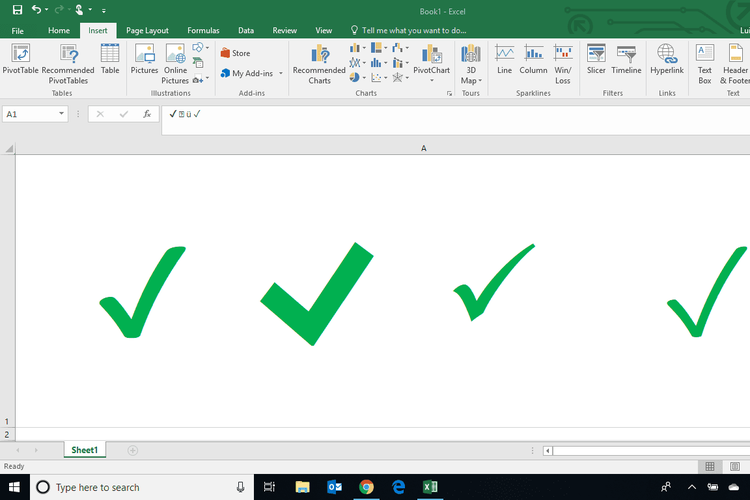
Metode ini menghasilkan daftar dengan tanda centang di word yang dapat diklik jika menggunakan fitur Developer. Cocok untuk membuat formulir digital interaktif.
5. Insersi Simbol Centang Menggunakan Character Map
Buka aplikasi Character Map melalui Start menu atau ketik charmap di Windows Run. Pilih font seperti Wingdings, cari simbol centang, lalu salin dan tempel ke dokumen Word.
Cara ini berguna jika menu Symbol di Word sedang bermasalah. Kamu tetap bisa menyisipkan berbagai jenis simbol centang dengan mudah.
Kesimpulan
Kelima cara membuat tanda centang di word di atas dapat dipilih sesuai kebutuhan dan kenyamananmu. Mulai dari fitur built-in hingga trik cepat, semuanya mudah dipraktikkan.
Pilihlah metode yang paling cocok untuk jenis dokumen yang sedang kamu kerjakan. Dengan menguasai teknik ini, pekerjaan mengetik jadi lebih rapi dan profesional.