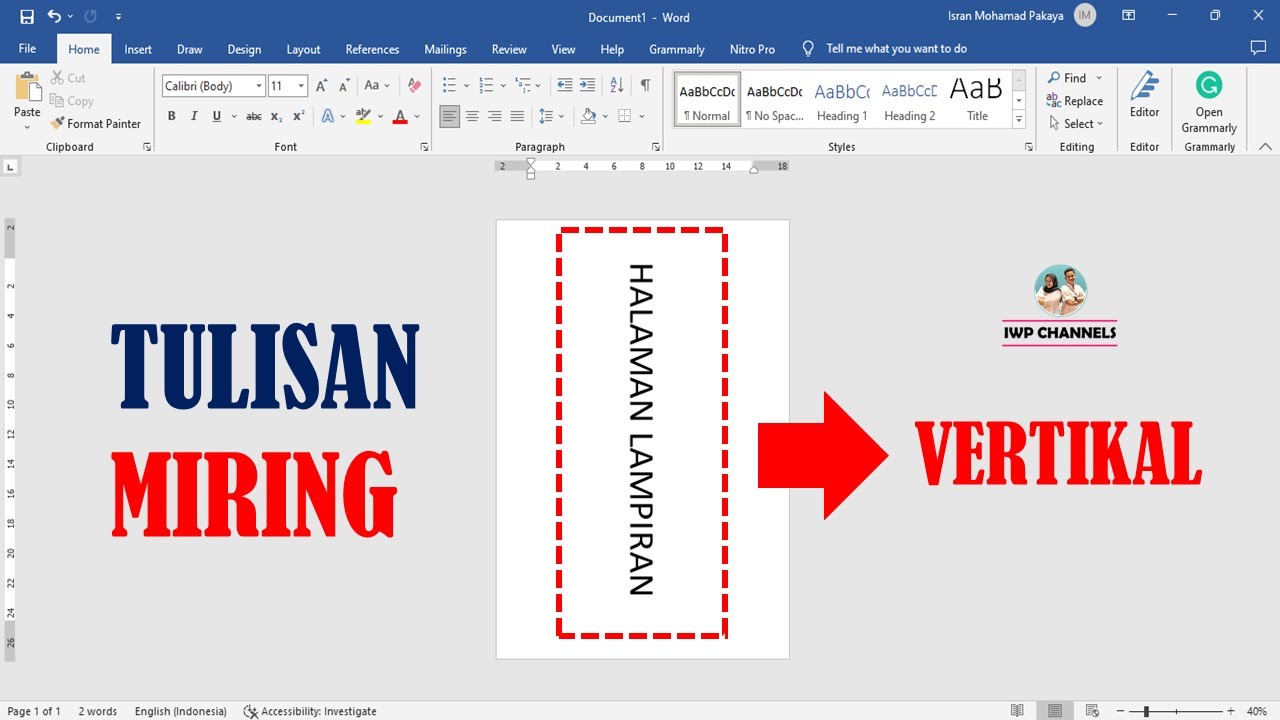
Apakah Anda perlu membuat tulisan vertikal di Microsoft Word untuk keperluan desain atau tabel? Banyak pengguna merasa kesulitan mengatur teks agar berdiri tegak. Dalam artikel ini, kami menyajikan sepuluh langkah praktis yang bisa langsung Anda coba.
1. Menggunakan Text Box dengan Rotasi
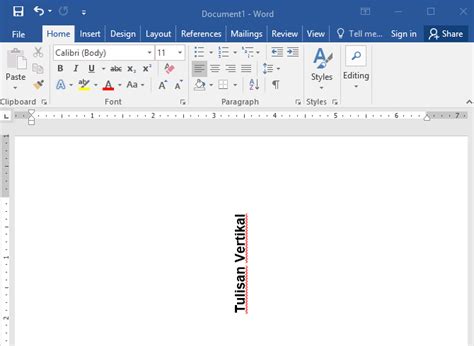
Text box adalah fitur andalan untuk membuat tulisan vertikal. Klik tab Insert, pilih Text Box, lalu gambar kotak pada halaman.
Kemudian, klik kanan pada text box dan pilih Format Shape. Pada menu Shape Options, cari bagian Rotation dan masukkan nilai 90 atau 270 derajat. Teks akan berputar 90 derajat menjadi vertikal.
Anda juga bisa menarik gagang putar di atas text box secara manual. Metode ini sangat fleksibel untuk menempatkan tulisan di mana saja.
2. Memanfaatkan Tabel dengan Arah Teks
Cara membuat tabel vertikal di Word juga menjadi solusi praktis. Buat tabel satu sel terlebih dahulu melalui tab Insert Table.
Klik kanan di dalam sel, pilih Text Direction. Di kotak dialog, Anda bisa memilih orientasi teks vertikal dari atas ke bawah atau sebaliknya. Klik OK, lalu teks dalam sel otomatis menjadi vertikal.
Metode ini sangat berguna untuk header tabel atau label samping. Anda bisa mengatur lebar kolom sesuai kebutuhan.
3. Menggunakan WordArt
WordArt adalah fitur untuk membuat teks dekoratif. Buka tab Insert, klik WordArt, dan pilih gaya yang diinginkan. Setelah teks muncul, Anda bisa memutar teks dengan gagang rotasi.
Untuk presisi, klik kanan WordArt, pilih Format Shape, lalu atur sudut rotasi di bagian Size/Position. Hasilnya lebih artistik dan cocok untuk desain kreatif.
4. Memutar Teks Langsung di Sel Tabel
Jika Anda sering bekerja dengan tabel, cara membuat teks vertikal di Word bisa langsung di sel. Pilih sel yang ingin diubah, lalu pada tab Layout di bawah Table Tools, cari ikon Text Direction.
Klik beberapa kali hingga arah teks sesuai (vertikal ke bawah atau ke atas). Fitur ini sangat cepat dan tidak memerlukan pengaturan tambahan.
5. Menggunakan Kotak Teks Sederhana
Alternatif lain adalah dengan menggunakan kotak teks biasa dari tab Insert Shapes. Buat persegi panjang, lalu klik kanan dan pilih Add Text. Ketik tulisan Anda.
Setelah itu, rotate kotak teks secara manual. Kelebihan cara ini adalah Anda bisa mengatur latar belakang dan border kotak agar lebih rapi.
6. Membalik Teks dengan Efek
Word memiliki efek Flip yang bisa membalik teks secara vertikal. Pilih teks atau objek, lalu buka tab Format, pilih Rotate Objects, dan klik Flip Vertikal.
Hasilnya teks akan terbalik, bukan sekadar berputar. Ini berguna untuk efek cermin atau desain tertentu. Tetapi untuk teks vertikal biasa, metode sebelumnya lebih dianjurkan.
7. Mengatur Teks dalam Kolom
Fitur Columns di tab Layout bisa membuat teks mengalir vertikal antar kolom. Pilih teks, lalu atur menjadi dua atau tiga kolom. Meskipun bukan vertikal murni, efeknya membuat teks tampak lebih rapi dalam layout vertikal.
Anda juga bisa menggabungkan dengan kolom sempit sehingga tulisan terlihat seperti vertikal.
8. Menggunakan Gambar dengan Teks
Buat gambar atau shape terlebih dahulu, lalu tambahkan teks di dalamnya. Klik kanan shape, pilih Add Text, lalu putar shape sesuai kebutuhan. Metode ini mirip dengan text box, tetapi lebih terintegrasi dengan objek grafis.
Cocok untuk membuat diagram atau flowchart yang memerlukan label vertikal.
9. Memanfaatkan SmartArt
SmartArt menyediakan layout vertikal bawaan. Buka tab Insert, pilih SmartArt, lalu pilih kategori List atau Process yang memiliki teks vertikal. Anda tinggal mengisi teks di panel yang muncul.
Beberapa layout SmartArt sudah dirancang dengan orientasi vertikal, sehingga Anda tidak perlu memutar manual. Sangat praktis untuk presentasi dan laporan.
10. Menggunakan Add-in atau Template
Jika Anda sering membutuhkan tulisan vertikal, pertimbangkan untuk menginstal add-in dari Office Store. Ada juga template khusus yang menyediakan format vertikal siap pakai.
Selain itu, cara membuat tulisan menjorok di Word juga bisa diterapkan bersamaan dengan teks vertikal untuk tata letak yang lebih rapi. Misalnya, Anda bisa memberi indent pada teks dalam kotak vertikal agar tidak menempel dengan border.
Kombinasikan berbagai metode di atas sesuai kebutuhan dokumen Anda. Praktikkan secara berulang agar semakin mahir.
Kesimpulan
Membuat tulisan vertikal di Word tidaklah sulit jika Anda mengetahui alat yang tepat. Mulai dari text box, tabel, hingga SmartArt semuanya bisa digunakan.
Pilihlah cara yang paling sesuai dengan jenis dokumen dan tingkat kreativitas Anda. Semoga tips ini membantu pekerjaan Anda menjadi lebih efisien dan rapi.