
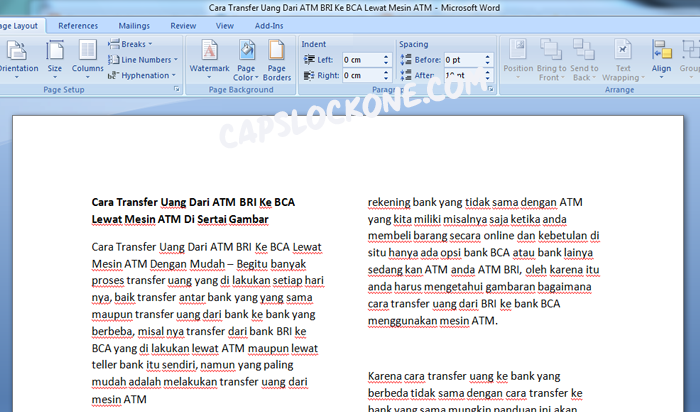
Membagi halaman di Microsoft Word sering dibutuhkan saat menyusun dokumen akademik, laporan kerja, atau proposal. Teknik ini membantu memisahkan konten agar lebih terstruktur dan mudah dibaca. Artikel ini menyajikan lima metode efektif untuk membagi 2 halaman di Word dengan langkah-langkah sederhana.
Setiap metode memiliki keunggulan tersendiri, mulai dari penggunaan fitur bawaan hingga trik cepat. Pastikan Anda mengikuti panduan ini untuk hasil dokumen yang profesional dan rapi. Simak kelima cara berikut yang sudah diuji pada Microsoft Word versi 2026.
Cara Membagi 2 Halaman di Word dengan Page Break
Metode pertama adalah menggunakan Page Break untuk memisahkan dua halaman secara instan. Letakkan kursor di akhir konten halaman pertama, lalu buka tab Insert dan pilih Page Break. Dokumen Anda akan terbagi menjadi dua halaman terpisah.
Fitur ini sangat berguna untuk memulai bab baru atau bagian yang berbeda tanpa mengubah format halaman sebelumnya. Page Break juga bisa diakses pintasan keyboard Ctrl+Enter (Windows) atau Command+Enter (Mac). Pastikan Anda tidak menggunakan Enter berulang kali, karena bisa merusak tata letak.
Cara Menambah Halaman di Word dengan Blank Page
Selain Page Break, Anda bisa menambahkan halaman kosong baru melalui menu Insert dan pilih Blank Page. Cara ini langsung menyisipkan satu halaman baru di posisi kursor. Cocok untuk menyisipkan halaman judul atau lampiran di tengah dokumen.
Teknik ini memudahkan Anda dalam menyusun dokumen berseri tanpa harus menggeser konten satu per satu. Setelah halaman baru ditambahkan, Anda dapat mengisi dengan teks, tabel, atau gambar sesuai kebutuhan. Jangan lupa atur orientasi halaman jika diperlukan.
Cara Bagi 2 Halaman di Word Menggunakan Section Break
Section Break memberi kontrol lebih fleksibel untuk membagi halaman dengan format berbeda. Buka tab Layout, klik Breaks, lalu pilih Next Page di bawah Section Breaks. Ini membuat halaman baru dengan pengaturan margin, header, atau footer yang independen.
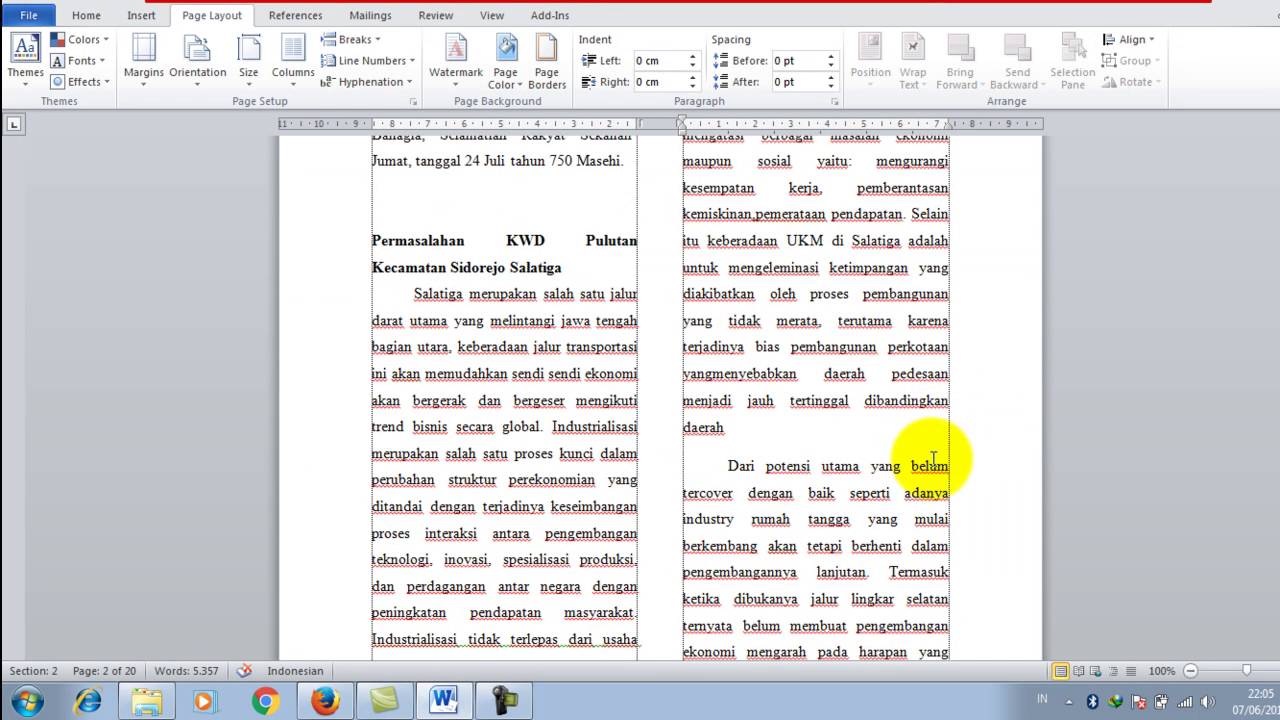
Metode ini ideal untuk dokumen yang membutuhkan variasi halaman portrait dan landscape dalam satu file. Misalnya, halaman pertama portrait untuk teks, halaman kedua landscape untuk tabel lebar. Pastikan Anda memahami perbedaan antara Page Break dan Section Break agar tidak salah.
Cara Memberi No Halaman di Word pada Halaman Terpisah
Setelah halaman terbagi, Anda perlu memberi nomor halaman agar rapi. Klik dua kali area header atau footer pada halaman pertama, lalu buka tab Insert dan pilih Page Number. Pilih posisi dan format nomor sesuai preferensi.
Jika ingin nomor halaman berbeda untuk setiap bagian, gunakan Section Break sebelumnya. Pada halaman kedua, nonaktifkan Link to Previous di tab Design, lalu atur nomor mulai dari 1. Teknik ini sering digunakan untuk skripsi atau laporan yang memiliki halaman depan tanpa nomor.
Cara Membuat Halaman Di Word dengan Kolom untuk Dua Halaman
Teknik lain adalah membagi satu halaman menjadi dua kolom yang dapat dicetak sebagai dua halaman terpisah. Pilih teks atau seluruh dokumen, buka tab Layout, klik Columns, lalu pilih Two. Konten akan tersusun dalam dua kolom vertikal.
Namun, jika tujuan Anda benar-benar dua halaman fisik, lebih baik gunakan Page Break atau Blank Page. Kolom lebih cocok untuk buletin atau brosur. Pastikan lebar kolom disesuaikan agar tidak memotong kata di tengah baris.
Kesimpulan
Membagi 2 halaman di Word bisa dilakukan dengan Page Break, Blank Page, Section Break, atau pengaturan kolom. Pilih metode yang paling sesuai dengan jenis dokumen Anda. Untuk dokumen akademik, Section Break lebih unggul karena memberi kendali format per halaman.
Selalu periksa tata letak akhir melalui Print Preview sebelum mencetak. Dengan menguasai kelima cara ini, Anda dapat mengelola dokumen Word dengan lebih efisien. Praktekkan secara langsung agar terbiasa dan tidak bingung saat menyusun skripsi atau laporan kerja.