Membuat tulisan melengkung di Word dapat mempercantik dokumen seperti undangan, poster, atau logo. Fitur ini tersedia di semua versi Word melalui WordArt dan Text Effects. Berikut panduan langkah demi langkah yang bisa kamu ikuti.
Panduan Langkah demi Langkah
-
Buka Microsoft Word dan buat dokumen baru. Klik tab Insert, lalu pilih WordArt untuk memulai. Pilih salah satu gaya teks yang tersedia, misalnya yang bertuliskan Your text here.
-
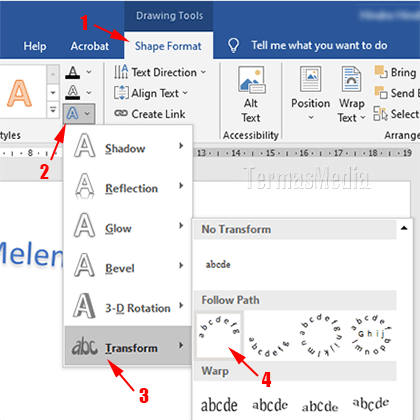
Ketik tulisan yang ingin kamu buat melengkung. Setelah itu, klik kanan pada kotak teks dan pilih Format Shape. Di menu Shape Options, cari bagian Text Effects atau Efek Teks.
-
Pilih opsi Transform atau Transformasi. Di sana ada berbagai bentuk lengkung seperti Arch, Circle, atau Curve. Klik salah satu untuk menerapkannya. Tulisan akan langsung berubah mengikuti pola yang dipilih.
-
Sesuaikan kurva dengan menarik titik kuning pada kotak teks. Fungsi ini memungkinkan kamu mengubah tingkat kelengkungan sesuai keinginan. Cara membuat garis melengkung di word juga bisa dipadukan dengan bentuk dasar dari menu Insert Shapes.
-
Untuk memutar teks secara manual, gunakan gagang putar di atas kotak teks. Dengan begitu, kamu bisa mengatur sudut kemiringan. Cara memutar tulisan di word ini sangat berguna jika ingin hasil yang lebih dinamis.
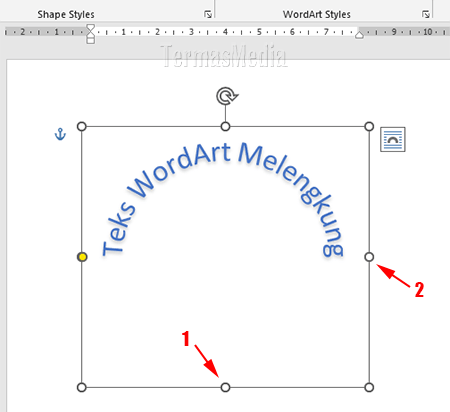
Membuat Teks Atau tulisan melengkung Curve Text Di Microsoft Word -
Jika kamu ingin membuat tulisan arab melengkung, pastikan font Arab sudah terinstal. Pilih WordArt dengan font Arabic, lalu terapkan efek Transform yang sama. Hasilnya akan mengikuti bentuk melengkung dengan indah.
-
Agar teks lebih menonjol, tambahkan garis melengkung sebagai dekorasi. Klik Insert > Shapes > Pilih garis lengkung, lalu gambar di sekitar teks. Cara melingkari tulisan di word bisa dilakukan dengan efek Circle pada Transform, sehingga teks membentuk lingkaran penuh.
-
Setelah bentuk melengkung selesai, atur posisi teks dengan mengklik Layout Options. Pilih opsi wrapping seperti Square atau Tight agar teks tidak tumpang tindih. Ini penting untuk menjaga kerapian dokumen.
-
Gunakan fitur Clear Formatting di tab Home untuk menghapus efek bawaan yang tidak diinginkan. Kamu juga bisa mengatur spasi antar baris dan justify paragraf agar tulisan terlihat rapi. Jangan lupa hapus hyperlink yang tidak perlu dengan cara klik kanan lalu Remove Hyperlink.
-
Terakhir, simpan dokumen dengan menekan CTRL + S. Periksa kembali apakah ada spasi ganda atau indent yang tidak rata. Dengan mengikuti langkah di atas, tulisan melengkungmu akan tampak profesional dan enak dipandang.
Kesimpulan
Membuat tulisan melengkung di Word sebenarnya mudah jika kamu tahu langkah-langkahnya. Manfaatkan WordArt dan Text Effects untuk mendapatkan bentuk lengkung yang diinginkan. Jangan lupa rapikan hasil akhir dengan fitur merapikan tulisan agar dokumenmu sempurna.