header di Microsoft Word sering kali menyisipkan teks atau gambar secara otomatis. Jika Anda tidak menginginkannya, ada beberapa metode efektif untuk menghapusnya. Panduan ini akan membahas langkah demi langkah cara hilangkan header di Word dengan mudah.
Sebelum memulai, pastikan Anda membuka dokumen yang bermasalah. Fitur header dan footer bisa muncul karena pengaturan template atau salinan dari dokumen lain. Anda juga bisa mempelajari cara bikin header di Word jika kelak ingin menambahkannya kembali.
1. Hapus Header Melalui Tab Insert
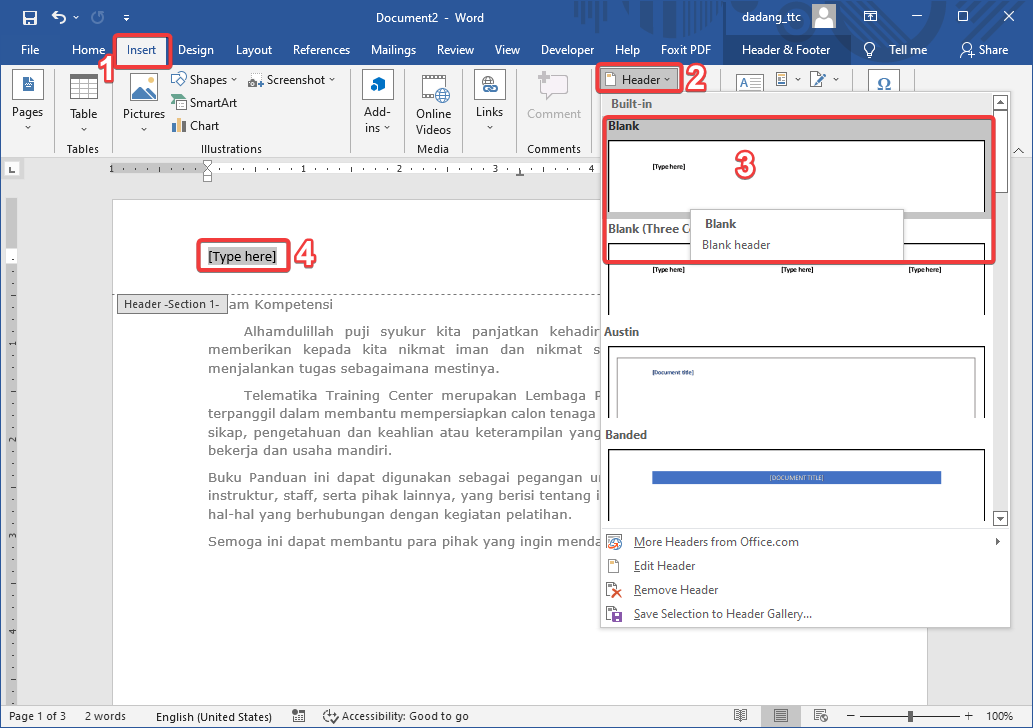
Langkah pertama adalah masuk ke tab Insert pada menu utama. Klik opsi Header lalu pilih Remove Header di bagian bawah daftar. Metode ini bekerja di Word 2010 hingga versi terbaru.
Cara ini sangat cepat dan langsung menghilangkan seluruh konten header. Pastikan Anda tidak memiliki section break yang memisahkan header antar bagian. Jika ada, Anda perlu mengulangi langkah ini di setiap section.
2. Nonaktifkan Link to Previous
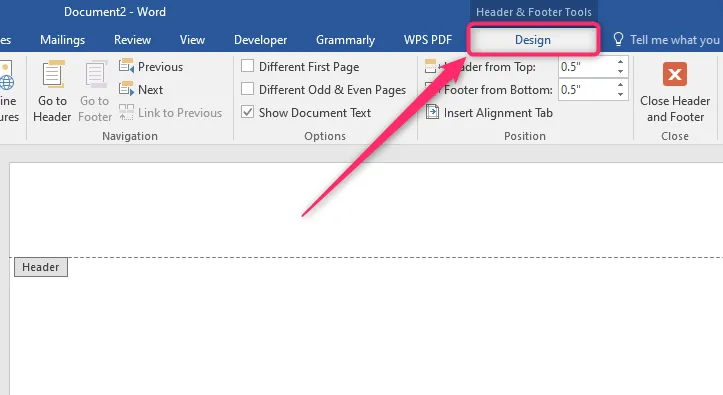
Kadang header tidak bisa dihapus karena terhubung dengan section sebelumnya. Klik dua kali pada area header hingga muncul tab Header & Footer. Cari tombol Link to Previous dan matikan jika aktif.
Setelah itu, Anda bisa menghapus konten header secara manual. Fitur ini penting ketika dokumen memiliki beberapa bagian dengan header berbeda. Dengan memutus tautan, Anda dapat mengedit setiap header secara independen.
3. Gunakan Fitur Show/Hide untuk Melihat Karakter Tersembunyi
Header sering kali menyisipkan tanda paragraf atau garis yang tidak terlihat. Tekan Ctrl+Shift+8 atau klik ikon ¶ pada menu Home untuk menampilkan semua karakter. Ini membantu Anda mendeteksi sisa format yang menyebabkan header muncul.
Cara ini juga berguna untuk cara menghapus halaman di word yang kosong karena header. Setelah tanda terlihat, blok dan hapus bagian yang tidak diperlukan. Pastikan Anda tidak menghapus tanda paragraf penting yang memengaruhi tata letak.
4. Hapus Section Break yang Mengikat Header
Section break sering menjadi penyebab header membandel. Aktifkan Show/Hide untuk melihat tulisan Section Break. Tempatkan kursor tepat di depannya lalu tekan Delete. Perhatikan bahwa menghapus section break bisa mengubah format halaman berikutnya.
Untuk dokumen yang menggunakan template header footer word, periksa setiap section. Jika Anda ingin header benar-benar hilang di seluruh dokumen, pastikan semua section break yang tidak perlu sudah dihapus. Simpan perubahan setelah selesai.
5. Buat Header Baru Lalu Hapus Kembali
Trik lain adalah mengganti header dengan konten kosong. Klik dua kali pada header, lalu ketik spasi atau hapus semua teks dan gambar. Jika ada garis bawah, gunakan cara membuat garis di word untuk menghapusnya dengan memilih garis lalu tekan Delete.
Metode ini efektif ketika header tidak bisa dihapus melalui menu Insert. Setelah header kosong, Anda bisa keluar dari mode header. Tekan Esc atau klik di luar area header untuk menerapkan perubahan.
6. Manfaatkan Opsi Keep Text Only Saat Menempel
Jika header muncul karena menyalin teks dari sumber lain, sebaiknya tempel tanpa format. Gunakan opsi Keep Text Only (ikon clipboard dengan huruf A) untuk menghindari membawa header lama. Ini mencegah munculnya header yang tidak diinginkan di dokumen baru.
Selain itu, Anda bisa membuat dokumen baru lalu menyalin isi tanpa header. Cara ini juga membersihkan format tersembunyi seperti paragraf kosong. Untuk hasil maksimal, kombinasikan dengan fitur Show/Hide.
7. Hapus Halaman Kosong yang Disebabkan Header
Kadang header membuat halaman kosong tambahan di akhir dokumen. Periksa apakah ada tanda paragraf setelah header yang tidak bisa dihapus. Kurangi ukuran font paragraf terakhir menjadi 1 pt atau ubah margin bawah.
Cara menghapus halaman di word yang muncul karena header juga bisa dilakukan dengan Navigation Pane. Pilih halaman kosong di panel kiri, lalu tekan Delete. Jika masih sulit, salin seluruh isi ke file baru tanpa menyertakan header.
Kesimpulan
Menghilangkan header di Word sebenarnya mudah jika Anda tahu penyebabnya. Mulai dari metode Insert, memutus Link to Previous, hingga menghapus section break. Setiap langkah memiliki fungsi spesifik tergantung kondisi dokumen.
Jika suatu saat ingin menambahkan header, Anda bisa mempelajari cara buat header cantik di word untuk mempercantik dokumen. Dengan panduan ini, kini Anda tidak perlu bingung lagi saat header mengganggu tampilan halaman. Simpan dokumen setelah semua perubahan agar hasilnya permanen.