
halaman kosong yang muncul tiba-tiba di dokumen Word sering mengganggu kerapian. Banyak pengguna merasa bingung saat harus menghapus halaman kosong tersebut padahal tidak ada konten di dalamnya. Artikel ini akan membahas cara menghapus halaman kosong di Word dengan empat metode sederhana yang bisa langsung Anda praktikkan.
Dengan memahami teknik yang tepat, Anda bisa menghemat waktu penyuntingan dokumen. Metode yang dijelaskan di sini sudah teruji efektif untuk berbagai versi Microsoft Word terbaru. Simak langkah-langkah berikut untuk menghilangkan halaman kosong di Word secara permanen.
1. Menghapus Halaman Kosong Akibat paragraf kosong
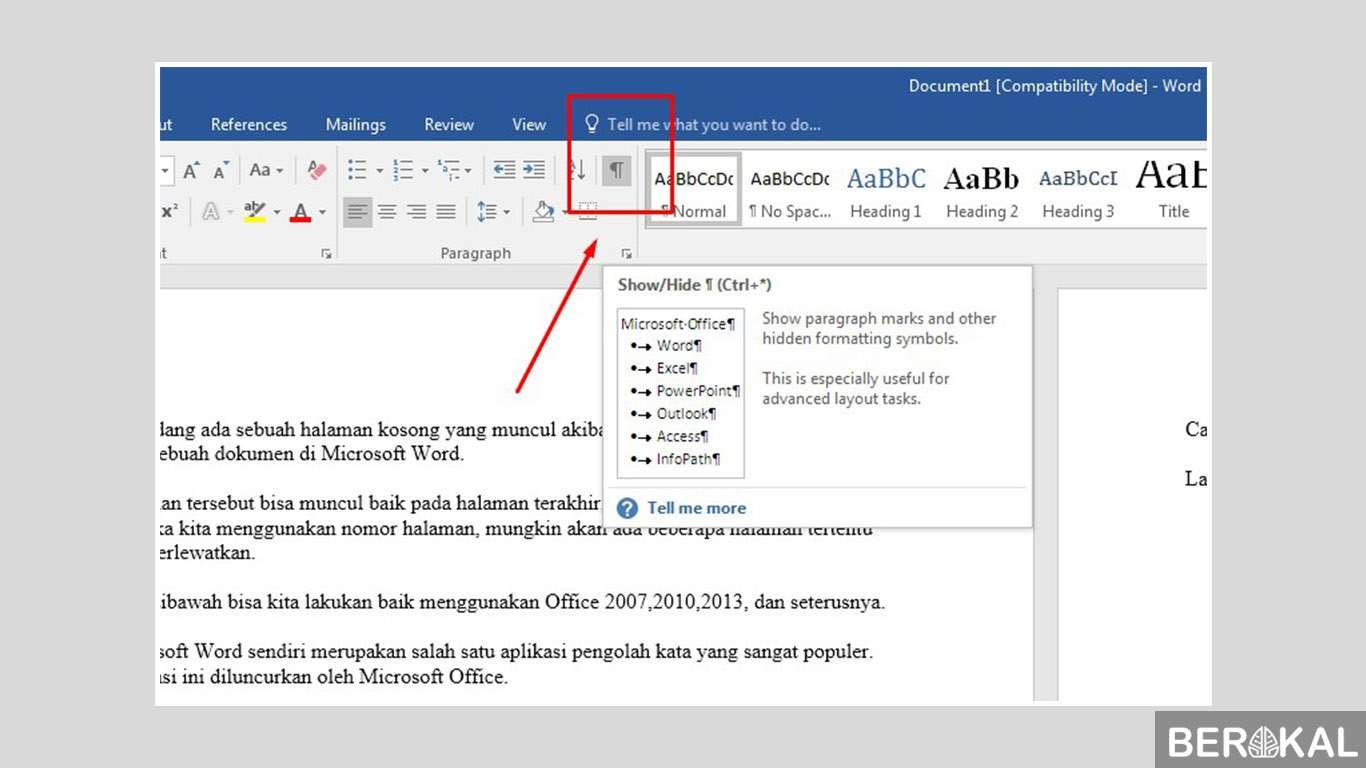
Penyebab paling umum dari halaman kosong adalah paragraf kosong yang tidak terlihat. Untuk mendeteksinya, tekan tombol Ctrl + Shift + 8 pada keyboard untuk menampilkan tanda paragraf. Setelah tanda paragraf muncul, cari ikon pilcrow (¶) yang berlebihan di halaman kosong tersebut.
Seluruh tanda paragraf yang tidak perlu dapat Anda hapus dengan menekan tombol Delete atau Backspace. Pastikan Anda hanya menghapus tanda paragraf di area kosong, bukan pada akhir dokumen utama. Cara menghapus halaman di Word ini sangat efektif untuk dokumen yang memiliki banyak spasi kosong.
Langkah Detail Menampilkan Tanda Paragraf
- Tekan Ctrl + Shift + 8 secara bersamaan.
- Perhatikan munculnya simbol ¶ di setiap akhir paragraf.
- Blok semua tanda ¶ di halaman kosong lalu tekan Delete.
Setelah itu, sembunyikan kembali tanda paragraf dengan menekan kombinasi tombol yang sama. Cara hapus halaman kosong pada Word ini tidak memengaruhi tata letak konten lain. Jika masih ada halaman kosong, lanjutkan ke metode berikutnya.
2. Menghapus Halaman Kosong yang Disebabkan Page Break
Page break yang tidak sengaja disisipkan sering menciptakan halaman kosong di tengah atau akhir dokumen. Anda bisa melihat page break dengan mengaktifkan tampilan tanda paragraf seperti metode sebelumnya. Cari tulisan Page Break yang muncul di antara teks.
Untuk menghapusnya, cukup klik pada garis putus-putus bertuliskan Page Break lalu tekan Delete. Cara menghilangkan halaman kosong di Word ini bekerja tanpa mengubah format halaman sebelumnya. Pastikan Anda tidak menghapus page break yang memang sengaja dibuat untuk pemisah bab.
Tips Mencegah Page Break Tak Terduga
Jika sering mengalami page break otomatis saat mengetik, periksa pengaturan paragraf melalui menu Paragraph. Atur opsi Widow/Orphan control dan jangan centang Page break before jika tidak diperlukan. Dengan begitu, Anda bisa menghapus lembar kosong di Word dengan lebih jarang.
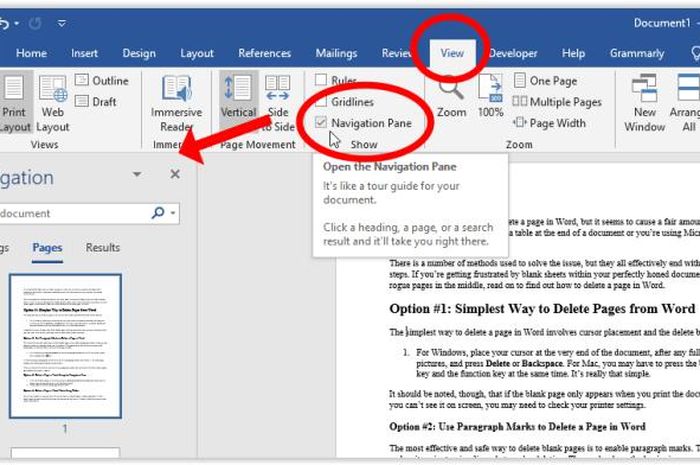
3. Menghapus Halaman Kosong Akibat Section Break
Section break lebih kompleks karena bisa mengubah orientasi halaman atau header-footer. Untuk menghapus section break yang menyebabkan halaman kosong, aktifkan dulu tanda paragraf dengan Ctrl + Shift + 8. Cari tulisan Section Break (Next Page) atau jenis lainnya.
Blok tulisan section break tersebut lalu tekan Delete. Hati-hati karena penghapusan section break bisa mengubah tata letak halaman sebelumnya. Cara menghapus page di Word dengan metode ini memerlukan penyesuaian tambahan jika dokumen memiliki format berbeda di setiap bagian.
Untuk mengatasi perubahan tata letak, ubah section break menjadi Continuous melalui menu Layout, pilih Breaks, lalu pilih Continuous. Cara menghapus halaman Word yang kosong karena section break paling efektif dilakukan secara hati-hati. Simpan dokumen sebelum mencoba metode ini agar tidak kehilangan format asli.
4. Menggunakan Fitur Go To untuk Menghapus Halaman Kosong
Microsoft Word menyediakan fitur Go To yang dapat langsung menyeleksi seluruh konten di halaman tertentu. Tekan Ctrl + G untuk membuka dialog Go To, lalu ketik page pada kolom Enter page number. Setelah itu, tekan Enter dan klik Close.
Seluruh isi halaman akan terseleksi secara otomatis. Langsung tekan tombol Delete untuk menghapus halaman tersebut beserta semua objek di dalamnya. Cara hapus kertas kosong di Word ini sangat berguna ketika Anda ingin menghapus halaman yang berisi tabel atau gambar.
Keunggulan metode Go To adalah Anda tidak perlu menggulir dokumen secara manual. Cukup masukkan nomor halaman yang ingin dihapus, dan Word akan menandainya. Dengan cara menghapus slide di Word (meski istilah slide lebih cocok untuk PowerPoint), fitur ini bekerja serupa untuk membersihkan halaman kosong.
Kesimpulan
Keempat metode di atas dapat membantu Anda mengatasi masalah halaman kosong di Microsoft Word dengan cepat. Mulai dari mendeteksi paragraf kosong hingga menggunakan fitur Go To, semua langkah dirancang untuk efisien. Pilih metode yang paling sesuai dengan penyebab halaman kosong di dokumen Anda.
Ingatlah untuk selalu menyimpan dokumen sebelum melakukan perubahan besar. Dengan menguasai cara menghapus nomor halaman di Word dan teknik-teknik ini, dokumen Anda akan tampil lebih profesional. Selamat mencoba dan semoga tips ini bermanfaat untuk pekerjaan sehari-hari.
