Microsoft Word menjadi aplikasi pengolah kata yang paling banyak digunakan untuk berbagai keperluan dokumen. Salah satu pengaturan dasar yang sering diperlukan adalah cara memperbesar huruf di word agar teks lebih terbaca.
ukuran font yang tepat sangat berpengaruh pada kenyamanan membaca dan tampilan dokumen secara keseluruhan. Artikel ini akan membahas tujuh metode praktis yang bisa Anda terapkan langsung.
1. Menggunakan Menu Font di Ribbon
Cara paling umum adalah melalui tab Home dan grup Font. Anda tinggal mengklik angka ukuran font lalu memilih nilai yang lebih besar dari ukuran sebelumnya.
Metode ini cocok untuk pengaturan satu kali pada teks yang sudah dipilih. Pastikan Anda menyorot terlebih dahulu bagian teks yang ingin diperbesar.
2. Memanfaatkan Shortcut Keyboard
Tombol pintas mempercepat proses pengeditan tanpa harus menyentuh mouse. Untuk memperbesar huruf, tekan Ctrl + Shift + > secara bersamaan.
Kombinasi ini akan menambah ukuran font secara bertahap sesuai skala default Word. Cara ini sangat efisien saat Anda perlu mengubah banyak bagian teks sekaligus.
3. Menggunakan Tombol Increase Font Size
Di samping kotak ukuran font, terdapat ikon A dengan tanda panah ke atas. Klik ikon tersebut untuk menaikkan ukuran huruf satu per satu.
Tombol ini memberikan kontrol yang lebih presisi dibandingkan shortcut, terutama jika Anda ingin menyesuaikan dengan kebutuhan spesifik dokumen.
4. Mengatur Ukuran Font di Kotak Dialog Font
Klik kanan pada teks lalu pilih Font untuk membuka jendela pengaturan lengkap. Di sana Anda bisa memasukkan angka ukuran secara manual, misalnya 14 atau 18.
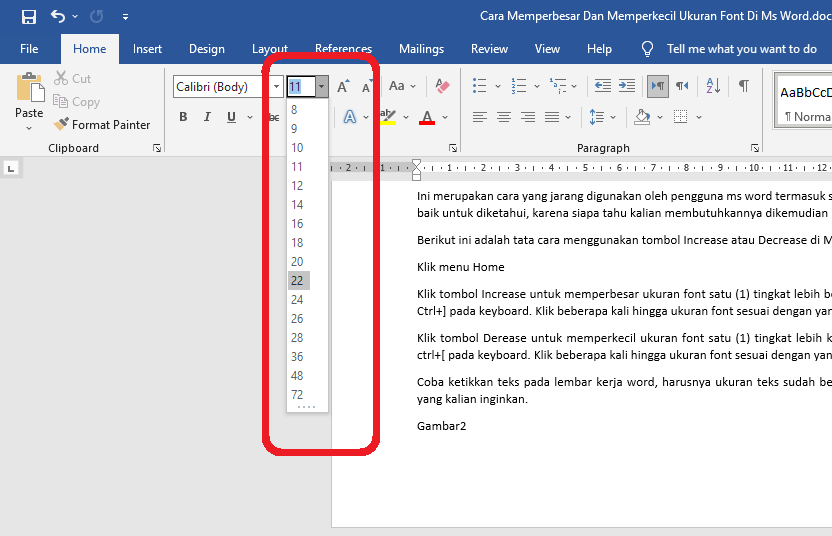
Kotak dialog ini juga menyediakan opsi lain seperti gaya font dan efek. Pastikan Anda menekan OK setelah mengatur ukuran yang diinginkan.
5. Mengubah Ukuran Font untuk Seluruh Dokumen
Jika ingin menerapkan ukuran huruf yang seragam ke seluruh teks, gunakan fitur Select All (Ctrl + A) terlebih dahulu. Setelah itu baru atur ukuran font seperti biasa.
Cara ini berguna saat Anda membuat dokumen baru dengan standar ukuran tertentu. Ingatlah bahwa perubahan ini akan memengaruhi semua paragraf tanpa terkecuali.
6. Menggunakan Fitur Zoom untuk Tampilan Layar
Zoom tidak mengubah ukuran font asli, hanya memperbesar tampilan di layar saja. Geser slider di pojok kanan bawah jendela Word untuk memperbesar tampilan.
Fitur ini membantu saat Anda membaca dokumen panjang tanpa mengubah format cetak. Sama seperti konsep cara besarkan payudara yang hanya mengubah penampilan, zoom juga bersifat sementara.
7. Menyesuaikan Ukuran Font untuk Header dan Footer
Bagian header dan footer memiliki pengaturan ukuran font terpisah. Klik ganda pada area tersebut lalu ubah ukuran seperti biasa.
Pastikan ukuran huruf di header tidak terlalu besar agar tidak mengganggu tata letak halaman. Prinsip ini mirip dengan cara perbesar ukuran payudara yang perlu proporsi tubuh.
Kesimpulan
Menguasai cara memperbesar huruf di word akan membuat dokumen Anda lebih profesional dan mudah dibaca. Pilih metode yang paling sesuai dengan kebiasaan kerja Anda.
Jangan ragu untuk bereksperimen dengan berbagai ukuran hingga menemukan yang paling nyaman. Ingat, ukuran font yang terlalu besar juga bisa mengurangi estetika, seperti halnya cara mengecilkan ukuran payudara diperlukan untuk keseimbangan.