Warna merah di bawah tulisan di Microsoft Word sering mengganggu konsentrasi saat mengetik. Biasanya garis merah muncul karena fitur pemeriksa ejaan otomatis mendeteksi kesalahan penulisan. Selain itu, latar belakang merah pada teks juga bisa terjadi akibat shading atau highlight yang tidak sengaja diterapkan.
Mengatasi Garis Merah Akibat Pemeriksaan Ejaan
Langkah pertama untuk cara menghilangkan garis merah di Word adalah dengan menonaktifkan fitur spell check. Caranya buka tab File, lalu pilih Options, kemudian masuk ke menu Proofing.
Di bagian When correcting spelling and grammar in Word, hapus centang pada opsi Check spelling as you type. Dengan begitu, garis merah di bawah kata tidak akan muncul lagi saat Anda mengetik.
Jika Anda ingin tetap mendapat koreksi tanpa garis merah, Anda bisa menggunakan tombol F7 untuk menjalankan pemeriksaan manual. Ini adalah cara yang lebih bersih tanpa mengganggu tampilan dokumen.
Menonaktifkan Pemeriksaan Tata Bahasa Otomatis
Untuk menghilangkan garis biru yang menandai kesalahan tata bahasa, lakukan langkah serupa di menu Proofing. Hapus centang pada Mark grammar errors as you type dan juga Check grammar with spelling.
Dengan pengaturan ini, semua garis warna di bawah teks akan hilang. Namun, pastikan Anda tetap melakukan proofreading manual agar kualitas tulisan terjaga.
Menghilangkan Latar Belakang Merah pada Teks
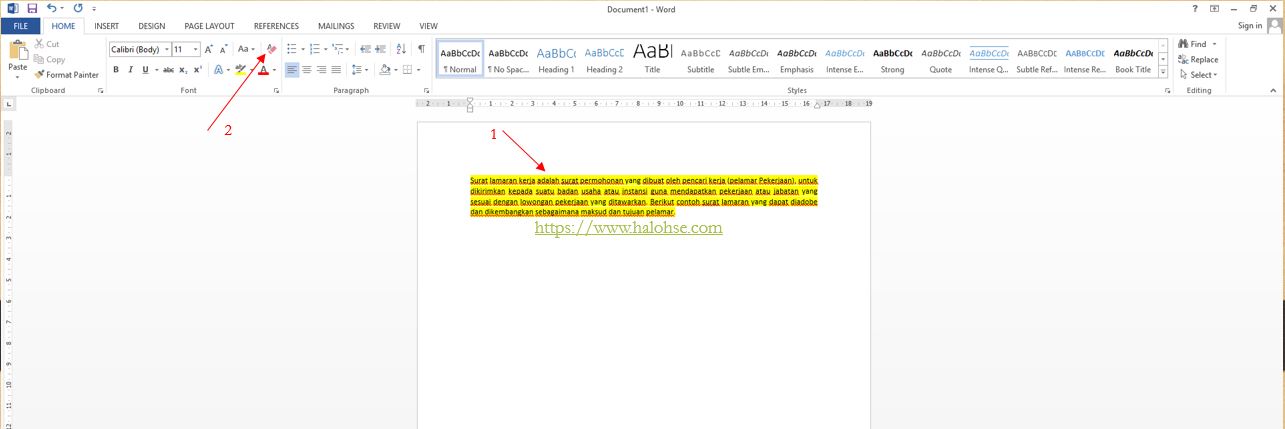
Kadang warna merah muncul sebagai background teks akibat penggunaan fitur Shading atau Text Highlight Color. Untuk cara menghilangkan background di Word, blok teks yang bermasalah, lalu buka tab Home.
Pada grup Paragraph, klik ikon Shading (ember cat) dan pilih No Color. Alternatif lain, gunakan ikon Text Highlight Color dan pilih None untuk menghilangkan sorotan merah.
Ini merupakan cara menghilangkan warna background di Word yang paling efektif. Pastikan Anda memblok seluruh teks yang terkena agar perubahan merata.
Mengatasi Background Merah Akibat Track Changes
Jika warna merah muncul karena fitur Track Changes, buka tab Review, lalu klik Accept All Changes and Stop Tracking. Dokumen akan kembali bersih tanpa latar merah.
Anda juga bisa menyembunyikan markup sementara dengan memilih No Markup di menu Display for Review. Ini berguna saat ingin mencetak tanpa mengubah revisi.
Cara Mengatasi File Word yang Bacaannya Merah
Beberapa pengguna mengalami masalah di mana seluruh teks tampak berwarna merah atau memiliki garis bawah merah. Ini bisa terjadi karena bahasa keyboard tidak sesuai atau dokumen dikunci dengan format tertentu.
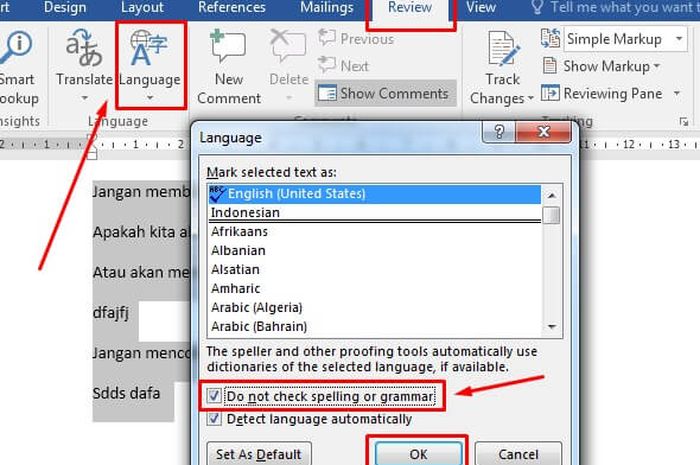
Pastikan bahasa yang digunakan di Word sudah sesuai dengan bahasa teks. Buka Review, lalu pilih Language, dan atur Set Proofing Language ke bahasa yang benar. Dengan ini, cara mengatasi file word yang bacaannya merah menjadi lebih mudah.
Jika masih muncul, reset pengaturan Word ke default dengan menutup program, lalu jalankan perintah winword /safe. Setelah itu, periksa kembali apakah garis merah masih ada.
Menghilangkan Berbagai Jenis Garis di Word
Selain merah, ada juga garis biru untuk tata bahasa dan garis hijau untuk gaya penulisan. Cara menghilangkan garis biru di Word sama seperti menonaktifkan grammar check di menu Proofing.
Untuk garis hijau, Anda bisa menghapus centang pada Check grammar with spelling agar tidak muncul. Jika ingin menghilangkan semua garis sekaligus, nonaktifkan seluruh opsi di bawah When correcting spelling and grammar in Word.
Perlu diingat bahwa fitur ini sebenarnya membantu meningkatkan kualitas tulisan. Jadi, sebaiknya hanya dimatikan sementara atau untuk dokumen final.
Kesimpulan
Menghilangkan warna merah di bawah tulisan Word sebenarnya mudah dilakukan melalui menu Proofing atau dengan menghapus shading. Sesuaikan pengaturan sesuai kebutuhan agar tampilan dokumen tetap rapi dan profesional.
Dengan mengikuti langkah-langkah di atas, Anda bisa bekerja tanpa gangguan visual. Jangan lupa untuk tetap melakukan koreksi manual agar hasil tulisan tetap akurat dan bebas dari kesalahan ejaan.