Apakah Anda sering kesulitan saat ingin menggabungkan dua kolom dalam dokumen Word? Banyak pengguna yang belum mengetahui cara cepat untuk menyatukan kolom baik di tabel maupun teks. Artikel ini akan membahas lima metode praktis yang bisa Anda coba langsung.
-
Menggunakan Fitur Merge Cells di Tabel
Metode pertama adalah memanfaatkan fitur Merge Cells yang tersedia di menu Table Tools. Fitur ini sangat berguna untuk menggabungkan dua kolom atau lebih dalam satu tabel.
Pertama, blok sel-sel yang ingin digabungkan lalu klik kanan dan pilih Merge Cells. Dengan cara ini, data dari kedua kolom akan menyatu menjadi satu sel tanpa menghapus isinya.
Jika Anda sering bekerja dengan tabel, cara menggabungkan tabel di word ini menjadi trik dasar yang wajib dikuasai. Prosesnya cepat dan tidak mengubah format tabel lainnya.
-
Menggabungkan Kolom Teks dengan Column Layout
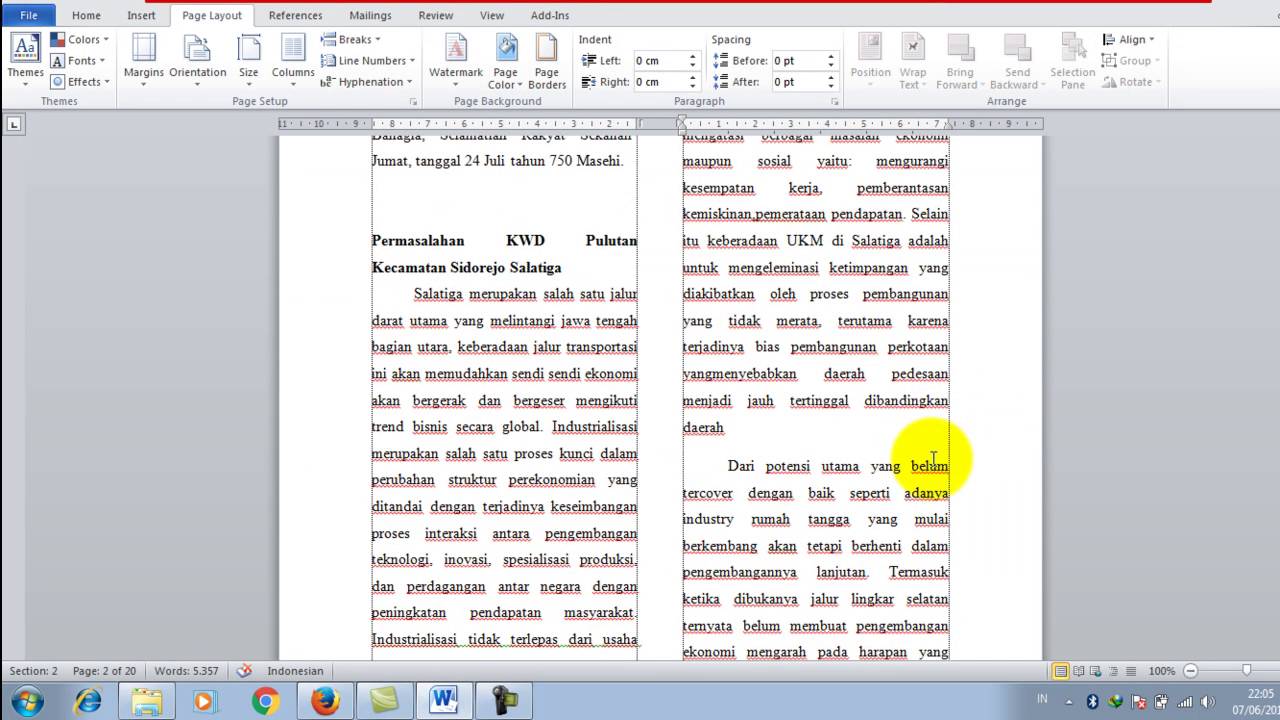
Untuk menggabungkan teks yang terbagi dalam dua kolom koran, Anda perlu mengubah layout halaman. Caranya adalah dengan mengatur jumlah kolom menjadi satu melalui tab Layout.
Buka menu Columns lalu pilih One untuk mengembalikan teks ke satu kolom penuh. Teknik ini efektif saat Anda ingin membuat dua kolom di word tetapi kemudian perlu menggabungkannya kembali.
Pastikan Anda sudah menyimpan teks asli sebelum mengubah layout agar tidak kehilangan format. Cara membuat dua kolom di word bisa dibalikkan dengan mudah menggunakan langkah ini.
-
Menggabungkan Dua Dokumen Word Berbeda
Ada kalanya Anda perlu menggabungkan kolom dari dua file Word terpisah, misalnya saat kolaborasi tim. Solusinya adalah dengan menyalin konten dari satu dokumen ke dokumen lain menggunakan fitur Paste Special.
Buka kedua dokumen, salin tabel atau teks yang dibutuhkan, lalu tempelkan dengan opsi Keep Source Formatting. Ini termasuk cara menggabungkan file word yang paling sederhana dan tanpa risiko error.

Bagian ms word dan fungsinya – lsalogin Anda juga bisa menggunakan menu Insert > Object > Text from File untuk menyisipkan seluruh konten. Namun, metode copy-paste lebih fleksibel untuk menggabungkan kolom tertentu.
-
Menggabungkan Kolom di WPS Office
Bagi pengguna WPS Office, cara menggabungkan kolom word di wps office sedikit berbeda namun tetap mudah. Pilih sel yang ingin digabung lalu klik kanan dan pilih Merge Cells.
Alternatif lain, gunakan tab Home dan cari ikon Merge di grup Align. WPS Office menyediakan antarmuka yang hampir mirip dengan Microsoft Word sehingga pengguna baru bisa beradaptasi dengan cepat.
Fitur ini mendukung penggabungan horizontal maupun vertikal. Jadi, Anda tidak perlu khawatir jika ingin menggabungkan lebih dari dua kolom sekaligus.
-
Menambah dan Menghapus Kolom sebagai Alternatif
Kadang menggabungkan kolom bukan satu-satunya solusi. Anda bisa menambahkan kolom baru lalu memindahkan data, atau sebaliknya menghapus kolom yang tidak diperlukan.
Cara menambah kolom di word bisa dilakukan dengan klik kanan pada tabel lalu pilih Insert Columns to the Left/Right. Sementara itu, cara menghapus kolom di word cukup dengan blok kolom lalu tekan Delete.
Teknik ini berguna ketika struktur tabel tidak sesuai dan Anda perlu melakukan penyesuaian tanpa mengacaukan data. Latihan buat kolom di word akan semakin mempermudah pemahaman Anda.
Kesimpulan
Menggabungkan dua kolom di Word ternyata bisa dilakukan dengan berbagai cara sesuai kebutuhan. Mulai dari merge cells, mengubah layout kolom, hingga menggabungkan file dari beberapa sumber.
Pilihlah metode yang paling efisien berdasarkan tipe dokumen yang Anda kerjakan. Dengan menguasai teknik-teknik di atas, pekerjaan mengedit tabel dan teks akan terasa lebih ringan dan cepat.