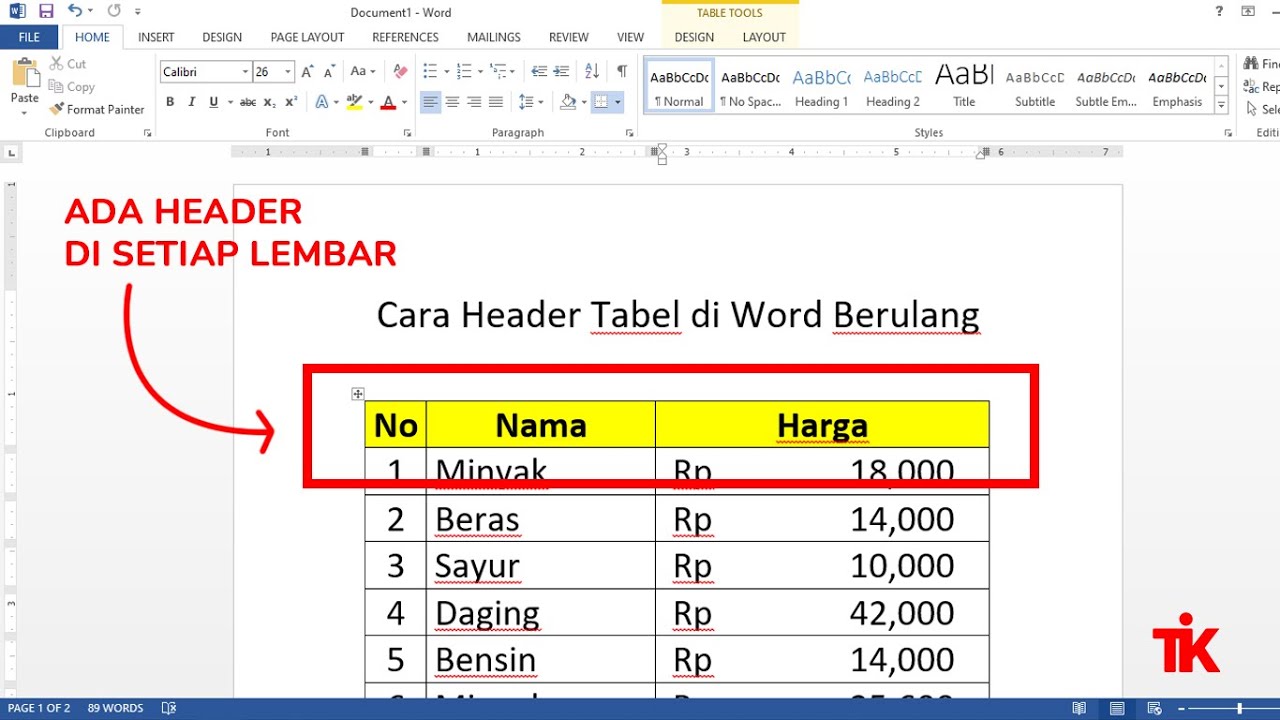
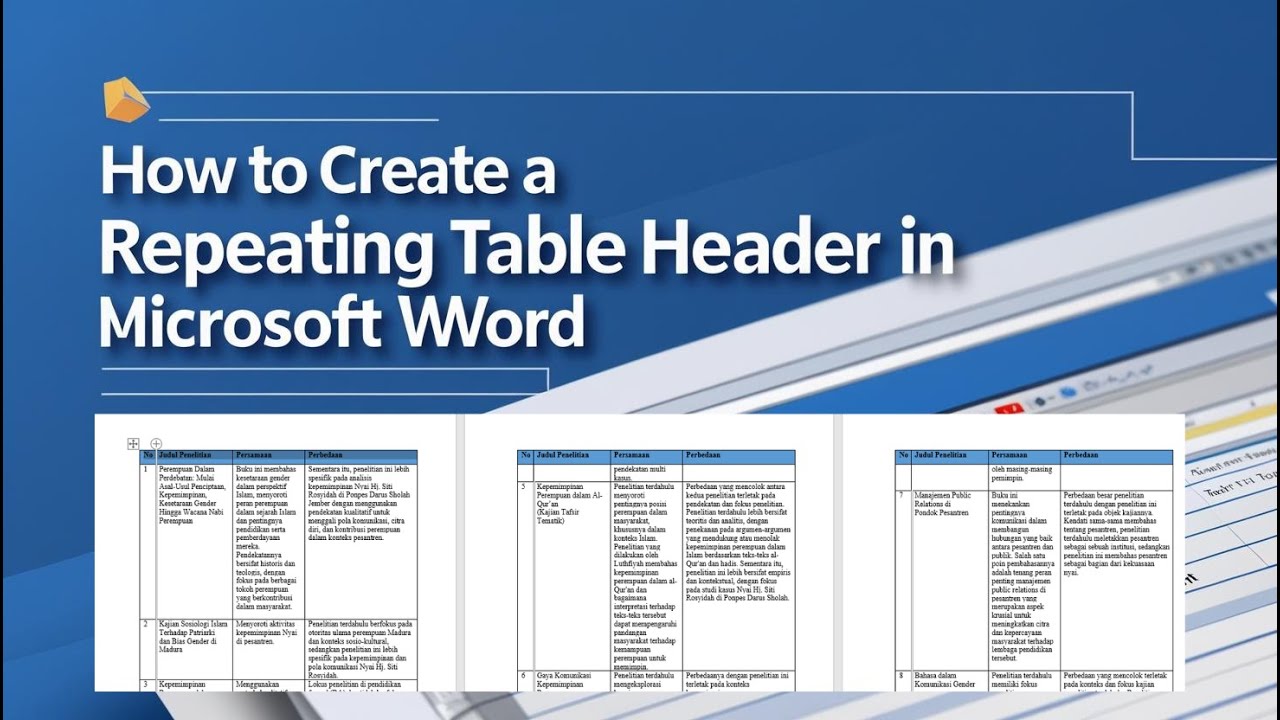
Ketika bekerja dengan tabel panjang di Microsoft Word, seringkali kepala tabel hanya muncul di halaman pertama. Hal ini membuat pembaca kesulitan mengidentifikasi kolom pada halaman berikutnya. Untungnya, Word memiliki fitur untuk mengulang baris header secara otomatis.
Fitur ini sangat berguna untuk dokumen seperti laporan keuangan, daftar inventaris, atau tabel data lainnya. Dengan mengaktifkannya, tabel Anda akan tetap rapi dan informatif meskipun tersebar di beberapa halaman.
Langkah 1: Pastikan Tabel Sudah Dibuat dengan Benar
Sebelum mengatur pengulangan kepala tabel, Anda harus memiliki tabel yang sudah siap. Pelajari cara membuat tabel di word agar struktur baris dan kolom sesuai kebutuhan.
Jika tabel sudah ada, pastikan baris pertama berisi judul kolom yang ingin diulang. Proses membuat tabel di word biasanya dimulai dari menu Insert lalu Tabel.
Langkah 2: Pilih Baris Header yang Akan Diulang
Klik pada baris pertama tabel yang berisi kepala tabel. Anda bisa memilih satu baris atau beberapa baris sekaligus jika header terdiri dari dua baris.
Pastikan hanya baris header yang dipilih, bukan seluruh tabel. Jika perlu, Anda dapat menambahkan baris baru dengan cara menambahkan tabel di word yang sudah ada melalui menu Layout.
Langkah 3: Aktifkan Fitur Repeat Header Rows
Setelah baris header terpilih, buka tab Layout di bagian Table Tools. Di grup Data, klik tombol Repeat Header Rows.
Fitur ini akan langsung membuat baris header muncul di setiap halaman tempat tabel berlanjut. Anda tidak perlu melakukan pengaturan tambahan.
Langkah 4: Verifikasi Hasil dan Lakukan Penyesuaian
Untuk memastikan pengaturan berhasil, gunakan Print Preview atau gulir halaman. Jika kepala tabel belum muncul, periksa apakah tabel terpecah karena page break manual.
Kadang tabel perlu digabungkan kembali jika terpisah. Pelajari cara menggabungkan tabel di word jika Anda menemukan tabel terpotong. Jangan lupa hapus baris kosong yang mengganggu dengan cara menghapus tabel di word jika diperlukan.
Kesimpulan
Mengulang kepala tabel di setiap halaman adalah trik sederhana namun sangat penting untuk dokumen profesional. Dengan mengikuti langkah di atas, Anda bisa menyajikan data yang mudah dibaca tanpa kebingungan.
Pastikan untuk selalu memeriksa hasil cetak sebelum membagikan dokumen. Fitur ini bekerja di semua versi Word terkini dan akan tetap berguna di tahun 2026.