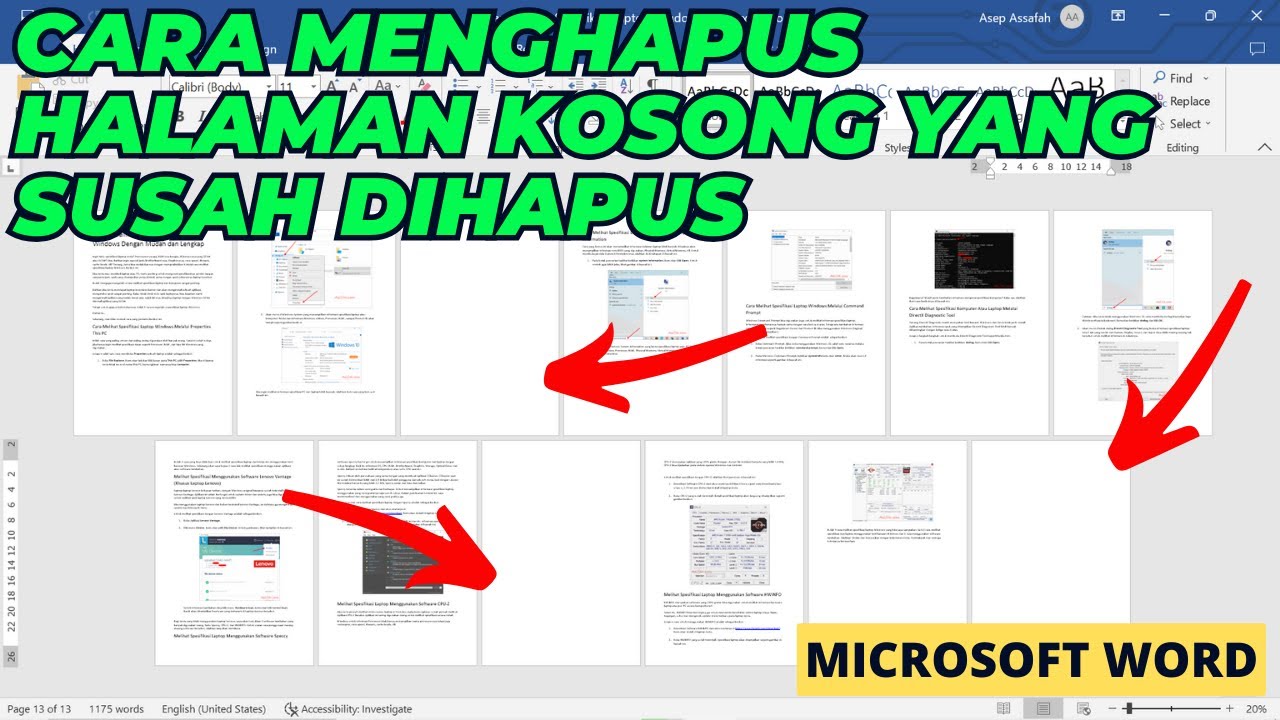
Halaman kosong yang membandel pada dokumen Word sering membuat frustrasi. Masalah ini dapat mengganggu kerapian dan efisiensi saat mencetak dokumen. Untungnya, ada beberapa cara efektif untuk mengatasinya.
1. Kenali Penyebab Halaman Kosong
Sebelum menghapus, penting untuk mengetahui akar masalahnya. Beberapa penyebab umum meliputi Page Break manual, Section Break, paragraf kosong, atau tabel di akhir halaman. Dengan memahami penyebab, Anda dapat memilih solusi yang tepat tanpa merusak format dokumen.
2. Langkah Pertama: Tampilkan Karakter Tersembunyi
-
Aktifkan fitur Show/Hide dengan mengklik ikon ¶ di tab Home. Ini akan menampilkan tanda paragraf, Page Break, dan karakter tersembunyi lainnya. Anda juga bisa menggunakan shortcut Ctrl+Shift+8 untuk hasil cepat.
-
Setelah karakter terlihat, cari tanda Page Break, Section Break, atau simbol paragraf berlebih. Langkah ini merupakan kunci untuk cara hapus halaman di word yang benar.
3. Menghapus Halaman Akibat Page Break
-
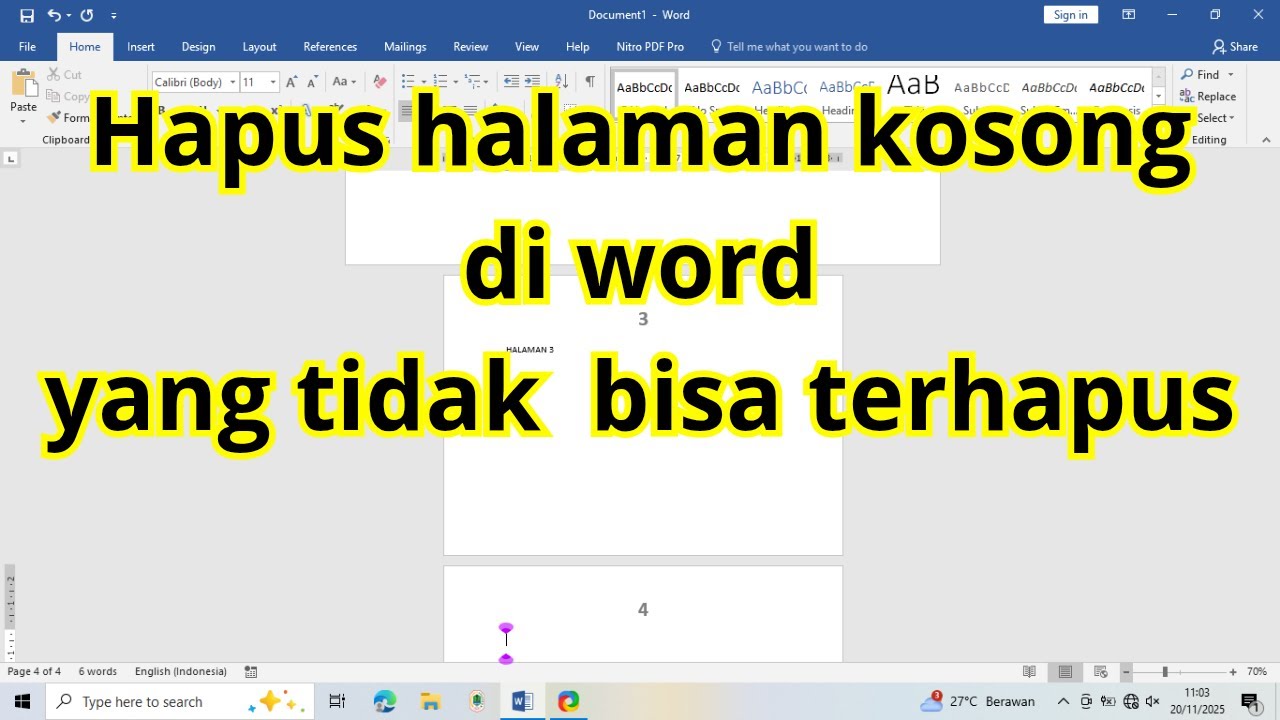
Page Break sering menjadi penyebab utama halaman kosong. Cari tulisan “Page Break” setelah mengaktifkan Show/Hide. Letakkan kursor tepat di depannya, lalu tekan Delete.
Cara menghapus halaman kosong di word yang tidak bisa dihapus Ampuh -
Alternatifnya, letakkan kursor setelah Page Break dan tekan Backspace. Halaman kosong biasanya langsung hilang. Ini adalah cara menghapus page di word yang paling sederhana.
4. Mengatasi Paragraf Kosong dan Halaman Terakhir
-
Paragraf kosong sering muncul akibat terlalu sering menekan Enter. Blok seluruh simbol ¶ yang tidak perlu, lalu tekan Backspace. Untuk halaman kosong terakhir setelah tabel, perkecil ukuran font paragraf terakhir menjadi 1 pt.
-
Atur juga Spacing Before dan After menjadi 0 pt. Cara menghilangkan halaman kosong di word ini sangat efektif untuk dokumen laporan atau skripsi. Jika masih muncul, kurangi margin bawah di menu Layout.
5. Menangani Section Break dan Header/Footer
-
Section Break dapat membuat halaman kosong yang sulit dihapus. Temukan tulisan “Section Break (Next Page)” melalui Show/Hide, lalu hapus dengan tombol Delete. Hati-hati karena ini bisa mengubah format section berikutnya.
-
Header dan footer juga bisa menyebabkan halaman kosong. Klik dua kali di area header, nonaktifkan Link to Previous jika tidak diperlukan. Anda juga dapat memeriksa pengaturan cara menghapus nomor halaman di word jika nomor halaman membuat ruang berlebih.
6. Tips Mencegah Halaman Kosong di Masa Depan
- Gunakan Page Break hanya saat diperlukan, hindari menekan Enter berkali-kali.
- Aktifkan Show/Hide saat mengedit dok