Mengetik dokumen di Microsoft Word seringkali membutuhkan simbol khusus, termasuk tanda sama dengan. Namun, banyak pengguna yang masih bingung cara menyamakan sama dengan di word agar rapi dan profesional. Artikel ini akan memandu Anda langkah demi langkah untuk menguasai teknik ini.
Kami akan membahas berbagai metode, mulai dari pintasan keyboard hingga fitur simbol bawaan. Anda juga akan belajar cara menambahkan simbol tidak sama dengan di word untuk keperluan matematika. Simak panduan lengkapnya berikut ini.
Mengapa simbol sama dengan Penting di Word?
Simbol sama dengan adalah elemen dasar dalam penulisan rumus, persamaan, atau perbandingan. Menggunakannya dengan benar akan membuat dokumen terlihat lebih profesional dan mudah dibaca.
Kesalahan dalam penulisan simbol ini bisa menyebabkan kebingungan, terutama dalam laporan teknis atau akademis. Oleh karena itu, memahami cara menyamakan sama dengan di word menjadi keterampilan yang sangat berguna.
Metode 1: Menggunakan Menu Symbol
Langkah-Langkah Memasukkan Simbol Sama Dengan
Pertama, letakkan kursor di posisi yang diinginkan dalam dokumen. Kemudian, buka tab ‘Insert’ di bagian atas jendela Word.
Selanjutnya, klik ‘Symbol’ dan pilih ‘More Symbols’. Di jendela yang muncul, pastikan Anda memilih subset ‘Mathematical Operators’ untuk menemukan tanda sama dengan.
Setelah itu, klik simbol yang diinginkan, lalu tekan ‘Insert’. Simbol akan langsung muncul di dokumen Anda. Jangan lupa untuk menutup jendela setelah selesai.
Tips Memilih Simbol Tidak Sama Dengan
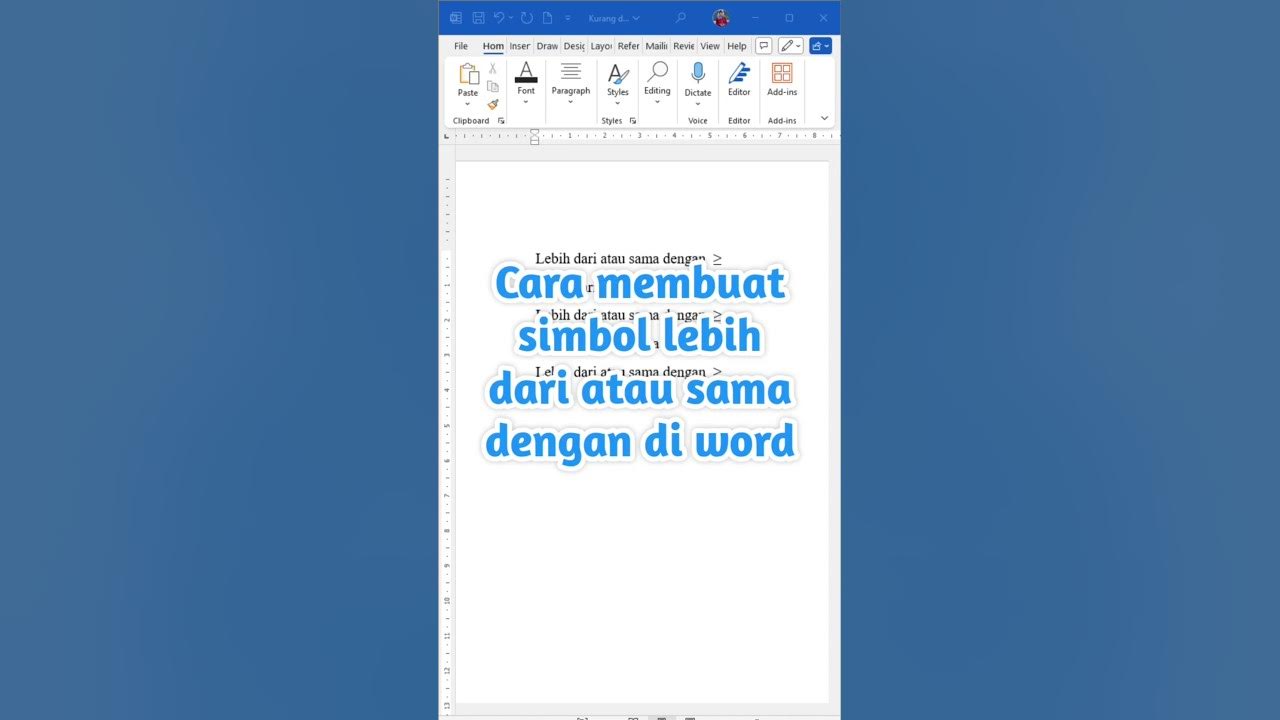
Jika Anda perlu menambahkan simbol tidak sama dengan di word, caranya hampir sama. Cukup cari simbol ≠ di dalam daftar yang sama.
Simbol ini sering digunakan dalam penulisan rumus matematika atau logika. Dengan menguasai cara ini, Anda bisa menyisipkan lambang tidak sama dengan di word dengan cepat.
Metode 2: Pintasan Keyboard untuk Efisiensi
Untuk mempercepat proses, Anda bisa menggunakan pintasan keyboard. Tekan tombol ‘Alt’ lalu ketik kode ’61’ pada numpad untuk menghasilkan tanda sama dengan.
Pintasan ini sangat berguna jika Anda sering mengetik dokumen berisi rumus. Anda tidak perlu lagi membuka menu berulang kali, sehingga pekerjaan menjadi lebih efisien.
Selain itu, Anda juga bisa menggunakan fitur cara mengetik dengan suara di word untuk memasukkan simbol. Fitur ini memungkinkan Anda mengucapkan ‘sama dengan’ dan Word akan mengetikkannya secara otomatis.
Metode 3: Menggunakan Equation Tool
Word juga menyediakan fitur ‘Equation’ untuk menulis rumus kompleks. Buka tab ‘Insert’ dan klik ‘Equation’ untuk mengaktifkannya.
Di dalam editor persamaan, Anda bisa mengetik langsung tanda sama dengan atau memilihnya dari galeri simbol. Fitur ini sangat membantu untuk menyamakan titik dua di word dalam penulisan rasio.
Dengan Equation Tool, Anda bisa membuat dokumen matematika yang rapi dan terstruktur. Cobalah bereksperimen dengan berbagai simbol yang tersedia.
Mengatasi Masalah Umum Saat Menyisipkan Simbol
Kadang-kadang, simbol tidak muncul sesuai harapan karena pengaturan font. Pastikan font yang digunakan mendukung karakter matematika, seperti ‘Cambria Math’ atau ‘Arial Unicode MS’.
Jika simbol terlihat kotak atau aneh, coba ubah font pada bagian tersebut. Ini adalah solusi cepat untuk mengatasi masalah tampilan simbol tidak sama dengan mtk di word.
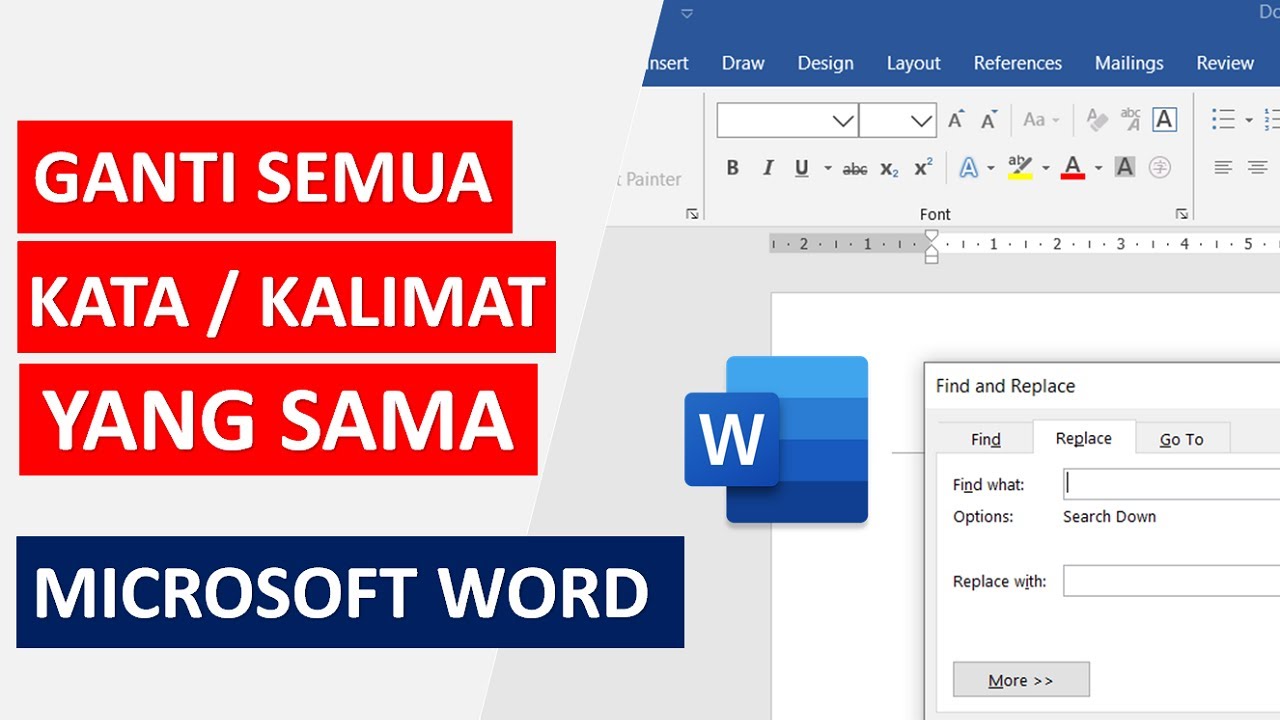
Anda juga bisa menggunakan fitur ‘Replace’ untuk mengganti teks biasa dengan simbol. Misalnya, ketik ‘ne’ lalu ganti dengan simbol ≠ secara otomatis.
Kesimpulan
Menguasai cara menyamakan sama dengan di word akan meningkatkan kualitas dokumen Anda secara signifikan. Dengan tiga metode di atas, Anda bisa memilih cara yang paling sesuai dengan kebutuhan.
Jangan ragu untuk menggabungkan teknik-teknik ini dengan fitur lain seperti cara menambah halaman di word atau cara menggabungkan file word. Semua keterampilan ini akan membuat Anda lebih produktif dalam mengelola dokumen.