Memblokir tulisan di Microsoft Word adalah keterampilan dasar yang sangat berguna. Kamu bisa menyorot teks untuk diedit, diformat, atau disalin. Artikel ini akan membahas berbagai cara ngeblok tulisan di word secara lengkap.
1. Cara Memblokir Tulisan dengan Mouse
-
Letakkan kursor di awal teks yang ingin diblokir. Klik dan tahan tombol kiri mouse, lalu seret ke akhir teks. Lepaskan tombol untuk menyelesaikan blok.
-
Untuk memblokir satu kata, klik dua kali pada kata tersebut. Untuk memblokir satu baris, klik tiga kali di area kiri baris. Metode ini paling cepat untuk pemula.
2. Cara Memblokir Tulisan dengan Keyboard
-
Tempatkan kursor di awal teks. Tekan dan tahan tombol Shift, lalu gunakan tombol panah untuk memperluas blok. Shift+Panah Kanan memblokir satu karakter ke kanan.
-
Untuk memblokir satu kata sekaligus, gunakan Ctrl+Shift+Panah. Untuk memblokir seluruh paragraf, tekan Ctrl+Shift+Panah Bawah hingga akhir paragraf.
-
Kombinasi Ctrl+A memblokir seluruh isi dokumen. Ini berguna saat ingin menyalin atau mengubah format semua teks sekaligus.
3. Cara Memblokir Tulisan untuk Format Khusus
-
Jika ingin memblokir teks dengan format tertentu, gunakan fitur Select All with Similar Formatting. Klik kanan pada teks, pilih Styles, lalu pilih Select All with Similar Formatting.
-
Fitur ini sangat membantu saat ingin merapikan tulisan di word dengan cepat. Kamu bisa memblokir semua teks dengan ukuran font sama lalu mengubah warnanya.
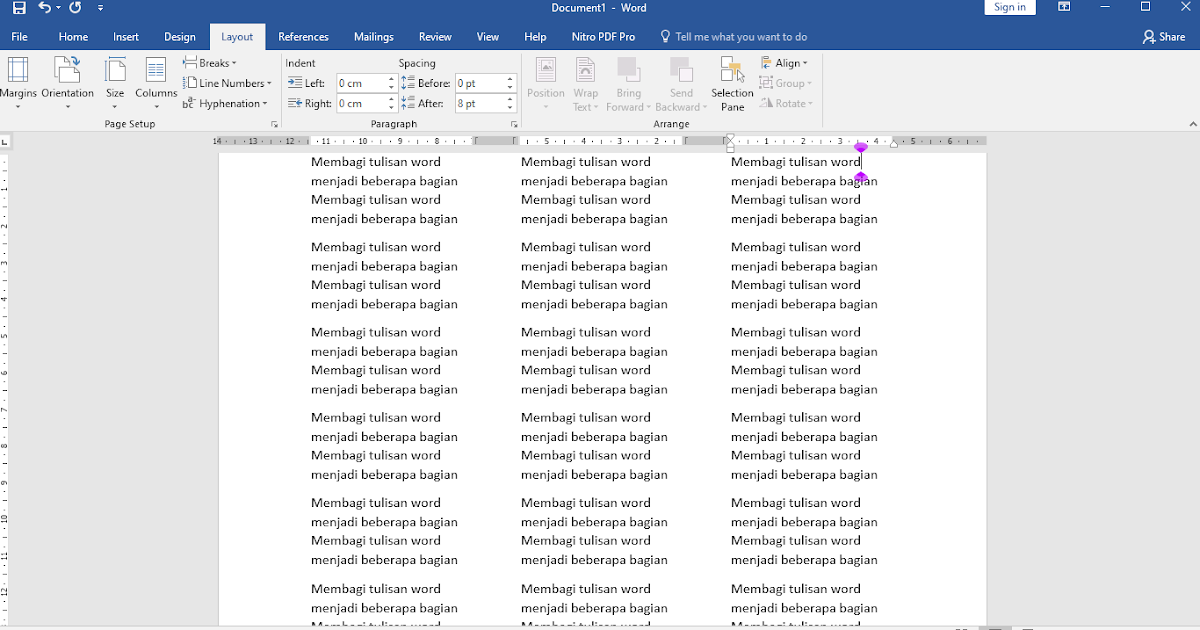
Cara membagi tulisan di word menjadi 2 bagian atau beberapa bagian
4. Fungsi Lain Setelah Memblokir Tulisan
-
Setelah berhasil ngeblok tulisan di word, kamu bisa melakukan berbagai tindakan. Cara menyalin tulisan di word adalah dengan menekan Ctrl+C setelah blok. Tempelkan dengan Ctrl+V di tempat lain.
-
Untuk memutar tulisan di word, blok teks lalu buka menu Format dan pilih Text Effects. Kamu bisa memutar teks hingga 90 derajat. Cara memiringkan tulisan di word juga mudah, cukup tekan Ctrl+I setelah blok.
-
Cara mendempetkan tulisan di word dilakukan dengan mengatur spasi antar karakter. Blok teks, buka Font, lalu atur opsi Spacing menjadi Condensed. Ini membuat teks lebih rapat.
-
Fitur lain seperti cara merapikan tulisan di word juga bisa diterapkan. Setelah memblokir, gunakan tombol alignment untuk rata kiri, rata kanan, atau justify.
5. Tips Agar Blokir Teks Lebih Efisien
-
Aktifkan fitur Show/Hide (¶) untuk melihat karakter tersembunyi saat memblokir. Ini membantu menghindari blokir tak sengaja pada tanda paragraf atau spasi.
-
Jika dokumen panjang, gunakan Navigation Pane untuk melompat ke halaman tertentu lalu blokir teks dengan mouse. Hindari menekan Enter berulang kali untuk membuat baris baru.
Kesimpulan
Memblokir tulisan di Word adalah langkah awal untuk mengedit teks dengan efisien. Kamu bisa menggunakan mouse, keyboard, atau fitur format khusus sesuai kebutuhan. Setelah diblokir, teks bisa disalin, diputar, dimiringkan, atau dirapatkan dengan mudah.
Dengan menguasai cara ngeblok tulisan di word, pekerjaan mengetik dan mengedit dokumen menjadi lebih cepat. Praktikkan langkah-langkah di atas agar terbiasa dan terhindar dari kesalahan format.