Membuat daftar isi secara manual seringkali membuang waktu dan rawan kesalahan. Dengan fitur otomatis di Microsoft Word 2007, Anda bisa menyusun daftar isi secara cepat dan rapi. Artikel ini akan memandu Anda melalui cara membuat daftar isi di Word 2007 dalam lima langkah praktis.
1. Persiapan Sebelum Membuat daftar isi otomatis di Word
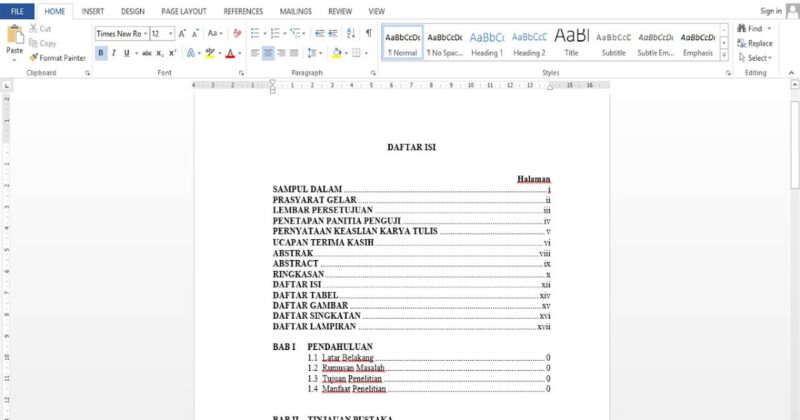
Sebelum mulai, pastikan dokumen Anda sudah menggunakan gaya heading (Heading 1, Heading 2, dst.) untuk setiap bab dan subbab. Gaya heading inilah yang akan dikenali oleh Word saat membuat daftar isi otomatis.
Untuk menerapkan heading, blok teks judul bab, lalu pilih gaya Heading 1 di tab Home. Ulangi untuk subbab dengan Heading 2 atau Heading 3 sesuai tingkatannya.
2. Langkah Mudah Cara Bikin Daftar Isi Di Word 2007
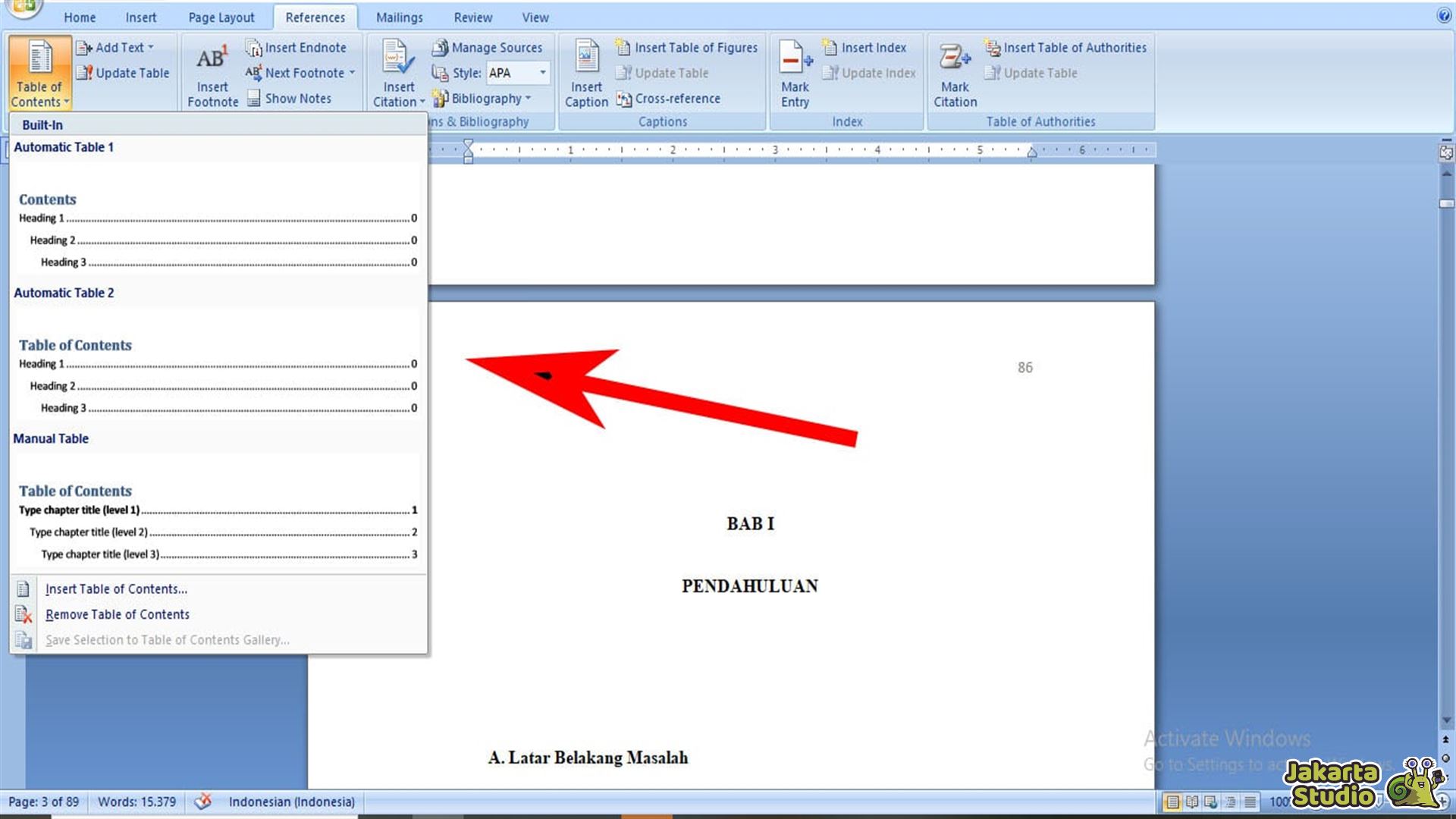
Setelah semua heading diterapkan, letakkan kursor di halaman kosong tempat daftar isi akan muncul. Buka tab References, lalu klik Table of Contents.
Pilih salah satu gaya daftar isi otomatis yang tersedia, misalnya Automatic Table 1. Word akan langsung menyusun daftar isi berdasarkan heading yang telah Anda buat.
Ini adalah cara bikin daftar isi di word yang paling efisien karena semua perubahan heading akan otomatis terupdate saat Anda klik Update Table.
3. Cara Merapikan Daftar Isi Di Word dengan Kustomisasi
Jika tampilan daftar isi kurang rapi, Anda bisa menyesuaikan formatnya. Klik kanan pada daftar isi, pilih Edit Field, lalu Table of Contents untuk mengatur jumlah level heading yang ditampilkan.
Anda juga bisa mengubah gaya garis pemisah atau jenis font melalui menu Modify di dalam kotak dialog Table of Contents. Cara merapikan daftar isi di word ini memastikan tampilan sesuai standar penulisan skripsi atau laporan.
4. Cara Membuat Daftar Gambar Di Word 2007
Selain daftar isi teks, Word 2007 juga mendukung cara membuat daftar gambar di word secara otomatis. Anda perlu menambahkan caption pada setiap gambar terlebih dahulu.
Klik kanan gambar, pilih Insert Caption, lalu atur label menjadi Gambar. Setelah semua gambar memiliki caption, buka tab References dan klik Insert Table of Figures. Pilih label Gambar, maka daftar gambar akan tergenerate dengan nomor halaman.
Fitur ini sangat berguna untuk dokumen akademik yang memuat banyak ilustrasi.
5. Tips Mengatasi Masalah Saat Membuat Daftar Isi Word 2007
Kadang daftar isi tidak muncul sesuai harapan karena heading tidak terdeteksi. Pastikan Anda tidak menggunakan format teks biasa yang hanya menyerupai heading. Gunakan galeri Styles yang sudah disediakan.
Jika nomor halaman berubah setelah menambah konten, jangan khawatir. Cukup klik daftar isi, lalu pilih Update Table > Update page numbers only atau Update entire table untuk memperbarui semuanya.
Kesimpulan
Menguasai cara membuat daftar isi di word 2007 akan sangat membantu dalam menyusun dokumen panjang secara profesional. Dengan latihan rutin, Anda dapat menghemat waktu dan menghindari kesalahan penomoran manual.
Semoga panduan ini bermanfaat untuk menyelesaikan skripsi, laporan, atau buku Anda dengan lebih efisien.