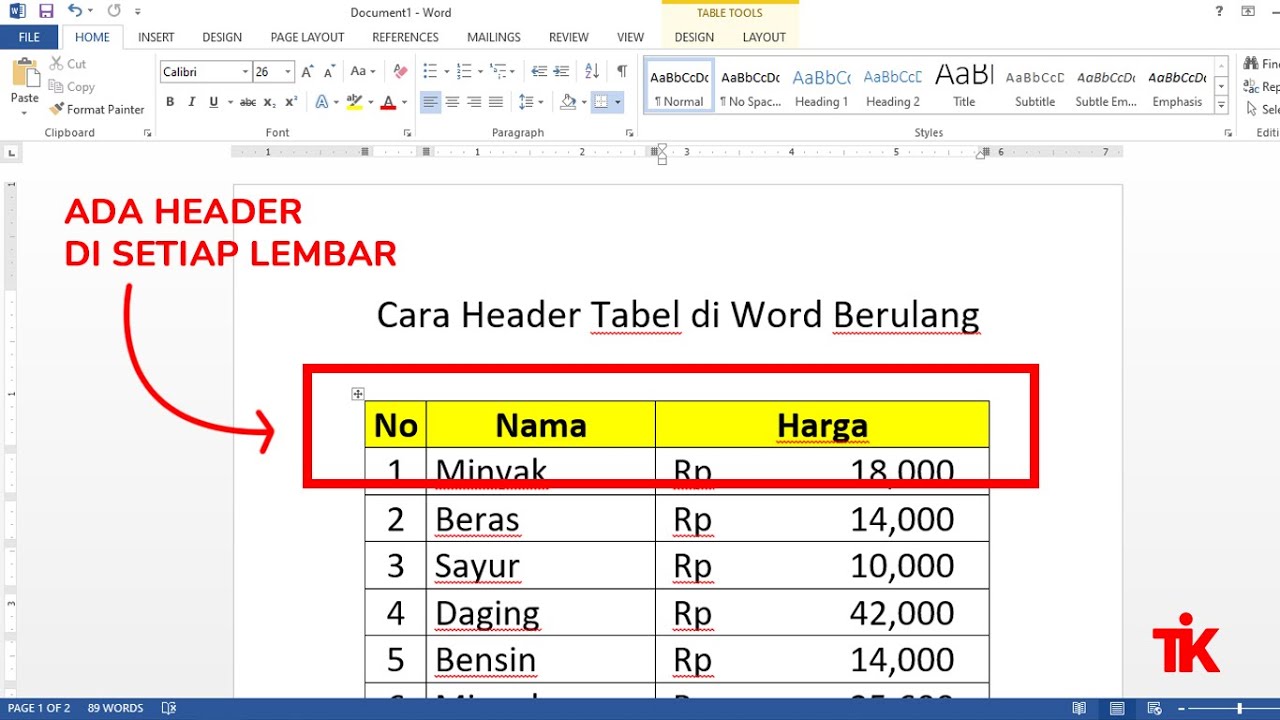
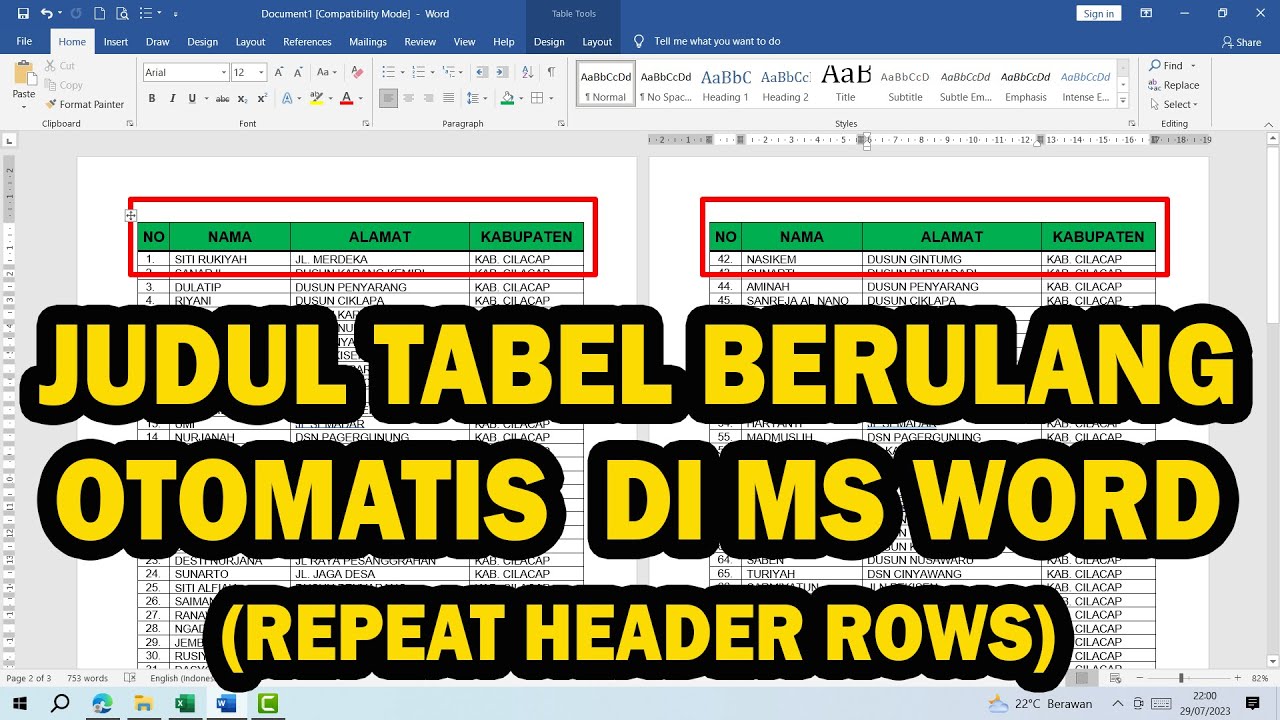
Judul tabel yang berulang di setiap halaman sangat penting untuk dokumen panjang seperti skripsi, laporan, atau karya tulis ilmiah. Fitur ini membantu pembaca tetap memahami isi kolom meskipun tabel terpotong ke halaman berikutnya. Pada artikel ini, Anda akan belajar cara membuat judul tabel berulang di Word dengan langkah-langkah sederhana.
Langkah 1: Membuat Tabel Dasar di Word
Sebelum mengatur judul berulang, Anda perlu membuat tabel terlebih dahulu. Cara membuat tabel di Word sangat mudah: buka tab Insert, lalu pilih Table dan sorot jumlah kolom dan baris yang diinginkan.
Alternatifnya, Anda bisa menggunakan menu Insert Table untuk menentukan ukuran secara manual, misalnya 5 kolom dan 10 baris. Pastikan baris pertama diisi dengan teks judul kolom seperti No, Nama, dan lainnya.
Langkah 2: Mengaktifkan Repeat Header Rows
Blok baris pertama tabel yang berisi judul kolom. Kemudian, buka tab Layout di bawah Table Tools dan cari grup Data. Klik tombol Repeat Header Rows untuk membuat baris judul muncul otomatis di setiap halaman.
Fitur ini sangat berguna saat tabel Anda panjang dan melewati batas halaman. Dengan begitu, pembaca tidak perlu bolak-balik melihat judul kolom.
Langkah 3: Memberi Nama Tabel dengan Caption
Jika Anda perlu menambahkan judul di atas tabel (misal Tabel 1: Data Siswa), gunakan fitur Caption. Klik kanan pada tabel, pilih Insert Caption, lalu ketik nama tabel. Cara membuat tabel skripsi di word sering memanfaatkan fitur ini agar rapi dan terstruktur.
Caption akan secara otomatis terdaftar di Daftar Tabel jika Anda menggunakan fitur Table of Figures. Ini memudahkan navigasi dokumen akademik.
Langkah 4: Mengedit Judul Tabel di Header
Judul tabel yang berulang dapat diedit kapan saja. Cukup klik dua kali pada baris judul di halaman mana pun, lalu ubah teksnya. Perubahan akan berlaku untuk semua baris judul yang diulang.
Cara edit judul di word header sebenarnya sama seperti mengedit teks biasa, namun pastikan tabel Anda sudah dalam mode Repeat Header Rows agar konsisten. Fitur ini menghemat waktu dibanding mengedit satu per satu halaman.
Langkah 5: Tips Mengunci Tabel agar Tidak Berantakan
Agar tabel tetap rapi saat judul diulang, atur properti tabel dengan klik kanan dan pilih Table Properties. Pada tab Row, centang Repeat as header row at the top of each page. Juga aktifkan opsi Allow row to break across pages untuk baris isi.
Untuk hasil terbaik, gunakan Alignment dan Cell Size yang seragam. Mengatur lebar kolom secara konsisten akan mencegah tabel terlihat acak saat dicetak.
Kesimpulan
Dengan mengikuti lima langkah di atas, Anda dapat membuat judul tabel berulang di Word secara profesional. Fitur ini sangat membantu untuk dokumen seperti skripsi, laporan keuangan, atau buku pedoman.
Pastikan untuk selalu memeriksa pratinjau cetak sebelum mencetak dokumen. Selamat mencoba dan semoga artikel ini bermanfaat untuk tugas Anda di tahun 2026.