Membuat buku saku di Word merupakan keterampilan yang berguna untuk berbagai keperluan, seperti panduan ringkas, katalog produk, atau bahan presentasi. Dengan mengikuti langkah-langkah sederhana, Anda bisa menghasilkan buku saku yang profesional tanpa bantuan software desain tambahan. Artikel ini akan memandu Anda melalui tujuh cara membuat buku saku di Word secara bertahap.
1. Atur Ukuran Kertas dan Margin
Langkah pertama adalah menentukan ukuran kertas yang sesuai untuk buku saku, misalnya A5 atau setengah dari A4. Buka menu Layout, lalu pilih Size dan atur ukuran kertas secara manual. Jangan lupa sesuaikan margin agar teks tidak terlalu dekat dengan tepi.
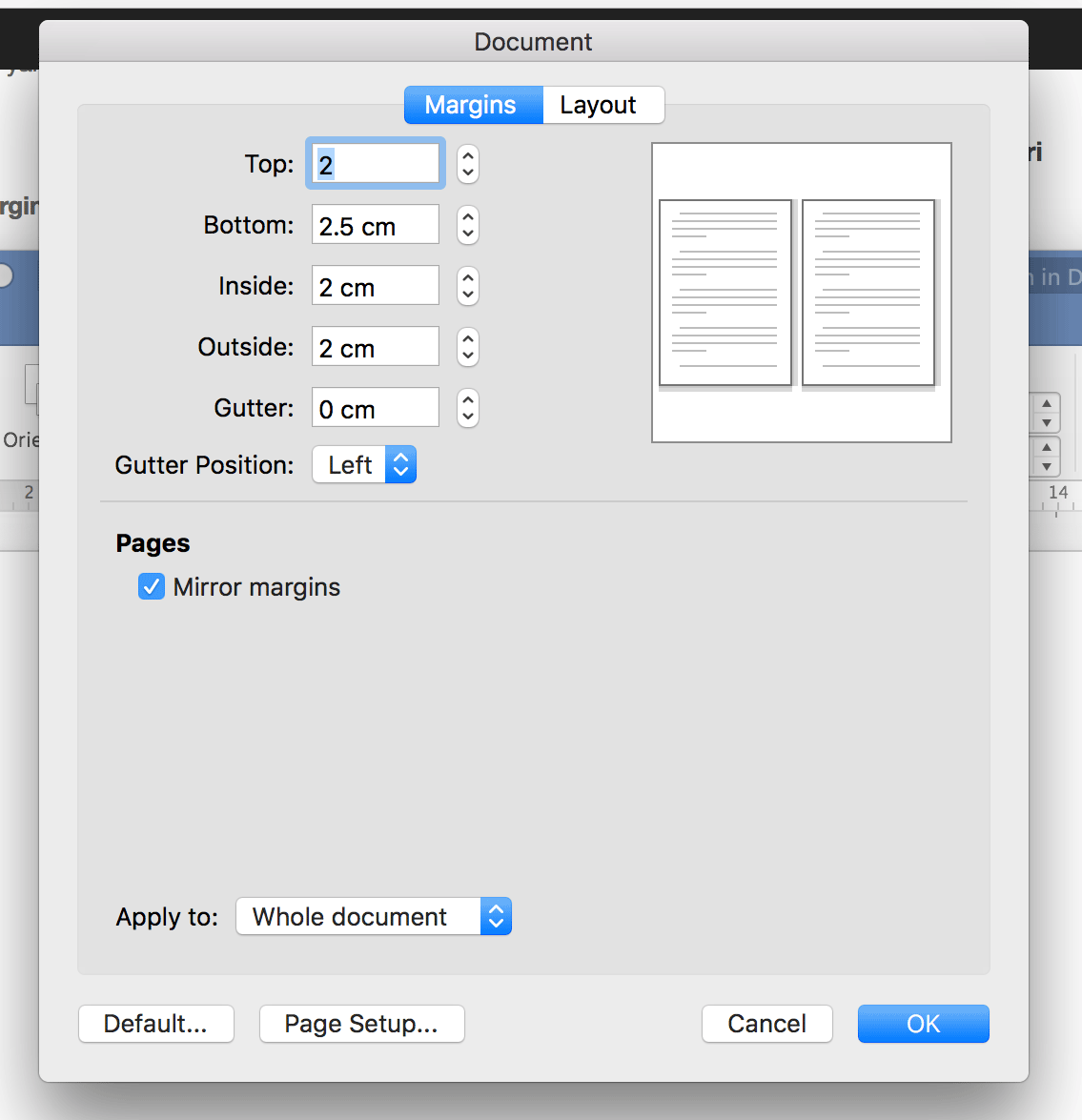
Selain itu, pastikan orientasi kertas adalah landscape jika Anda ingin membuat booklet dua kolom. Atur margin dengan nilai yang simetris untuk bagian dalam dan luar agar hasil jilid rapi.
2. Gunakan Fitur Booklet atau Multiple Pages
Word menyediakan fitur Booklet yang memudahkan Anda membuat buku saku secara otomatis. Masuk ke Layout, klik Margins, pilih Custom Margins, lalu pada menu Multiple Pages pilih Book fold. Fitur ini akan mengatur urutan halaman agar bisa dicetak dan dilipat menjadi buku.
Jika Anda ingin lebih fleksibel, Anda bisa memilih format 2 pages per sheet dan mengatur layout secara manual. Dengan cara membuat booklet di Word ini, hasil cetakan siap dijilid tanpa repot.
3. Buat Cover Buku Saku yang Menarik
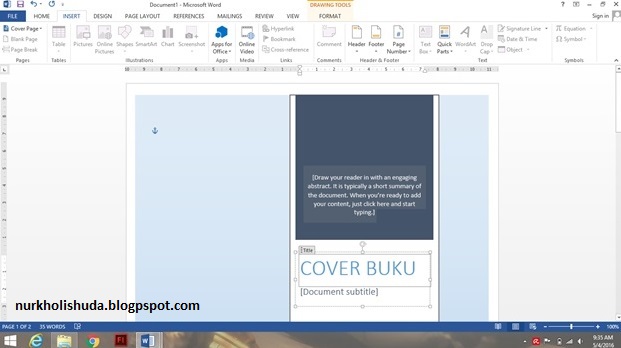
Cover merupakan elemen penting untuk memberi identitas pada buku saku Anda. Gunakan menu Insert, lalu pilih Shapes atau Pictures untuk menambahkan gambar latar. Anda juga bisa memanfaatkan template buku saku word gratis yang sudah tersedia di Office untuk menghemat waktu.
Jangan lupa tambahkan teks judul dengan font yang jelas dan ukuran yang proporsional. Cara membuat cover buku di Word cukup mudah dengan memadukan warna, gambar, dan teks secara harmonis.
4. Susun Konten dengan Gaya Kolom
Untuk buku saku yang padat, gunakan format kolom agar teks lebih mudah dibaca. Blok teks yang ingin diatur, lalu buka Layout dan pilih Columns. Anda bisa memilih dua atau tiga kolom sesuai kebutuhan.
Pastikan setiap kolom memiliki lebar yang sama dan jarak antar kolom tidak terlalu lebar. Dengan layout kertas membuat buku saku yang tepat, konten akan terlihat lebih rapi dan profesional.
5. Sisipkan Nomor Halaman dan Header
Nomor halaman memudahkan pembaca menavigasi buku saku Anda. Buka Insert, pilih Page Number, dan atur posisi di bagian bawah atau atas halaman. Anda juga bisa menambahkan header dengan judul bab atau nama buku untuk konsistensi.
Jika buku saku Anda memiliki banyak halaman, pertimbangkan untuk membuat daftar isi secara manual di halaman awal. Ini akan meningkatkan pengalaman pengguna dan membuat buku saku lebih fungsional.
6. Gunakan Template yang Tersedia
Microsoft Word menyediakan berbagai template buku saku word yang bisa langsung diunduh. Buka File, pilih New, lalu ketik kata kunci seperti booklet atau brochure di kolom pencarian. Template ini sudah memiliki pengaturan layout dan desain yang siap pakai.
Anda tinggal mengganti teks dan gambar sesuai konten Anda. Dengan menggunakan template, proses pembuatan buku saku menjadi lebih cepat dan hasilnya tetap profesional.
7. Cetak dan Jilid dengan Benar
Sebelum mencetak, pastikan Anda memilih opsi Print on Both Sides dan flip pages on short edge agar hasil cetakan sejajar. Jika printer Anda tidak mendukung duplex, cetak halaman ganjil dulu, lalu balik kertas dan cetak halaman genap.
Setelah semua halaman tercetak, susun sesuai urutan dan jilid dengan stapler atau spiral. Cara membuat buku sendiri dengan word menjadi lengkap setelah proses jilid selesai, dan buku saku siap digunakan.
Kesimpulan
Membuat buku saku di Word tidaklah sulit jika Anda mengikuti langkah-langkah di atas. Mulai dari mengatur ukuran kertas hingga mencetak dan menjilid, semua bisa dilakukan dengan fitur bawaan Word.
Dengan menguasai teknik ini, Anda bisa menghasilkan buku saku untuk keperluan pribadi, bisnis, atau pendidikan secara mandiri. Cobalah praktikkan salah satu cara di atas dan lihat hasilnya sendiri.