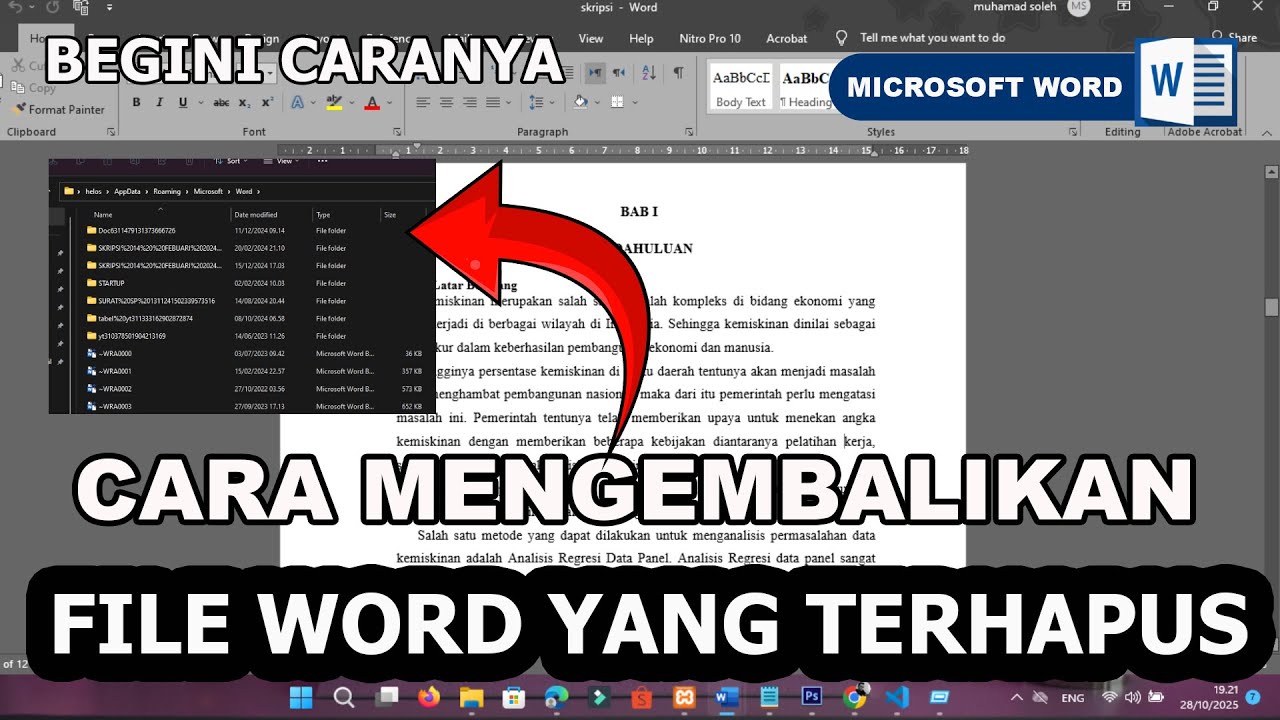
Pernahkah Anda secara tidak sengaja menyimpan perubahan pada file Word dan ingin kembali ke versi sebelumnya? Jangan khawatir, ada beberapa cara mudah untuk mengembalikan file Word yang terlanjur di save tanpa perlu panik.
Artikel ini akan membahas langkah-langkah praktis yang bisa Anda lakukan sendiri, mulai dari fitur bawaan Microsoft Word hingga alat bantu online. Simak daftar metode berikut ini untuk menyelamatkan dokumen Anda.
Metode 1: Gunakan Fitur Version History di Word
-
Buka file Word yang sudah Anda simpan. Klik menu File > Info, lalu cari opsi Version History atau Riwayat Versi.
Di panel sebelah kanan, Anda akan melihat daftar versi lama yang tersimpan secara otomatis. Pilih versi sebelum perubahan yang tidak diinginkan, lalu klik Restore untuk mengembalikan file.
Metode 2: Manfaatkan Recover Unsaved Documents
-
Buka Microsoft Word, lalu klik File > Open > Recover Unsaved Documents. Word akan menampilkan folder berisi dokumen yang belum sempat disimpan.
Pilih file yang ingin dipulihkan, buka, lalu segera simpan dengan nama baru agar tidak tertimpa. Metode ini sangat berguna jika Anda lupa menyimpan sebelum menutup Word.
Metode 3: Gunakan Alat Perbaikan Online untuk File Rusak
-
Jika file Word Anda rusak setelah disimpan, Anda bisa menggunakan layanan online seperti EaseUS Online Document Repair. Cukup unggah file Word yang bermasalah, masukkan alamat email, dan tunggu proses perbaikan selesai.
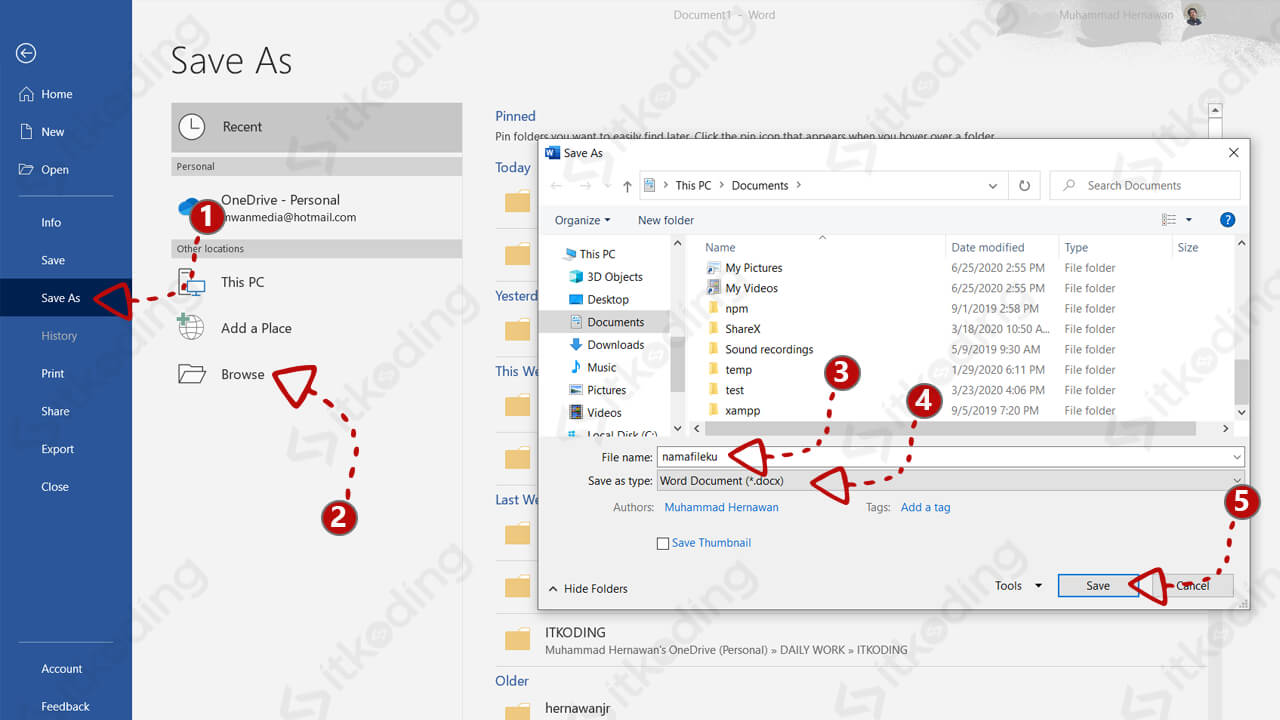
Cara Menyimpan Dokumen Microsoft Word Dengan Gambar Wikihow – Free Word Alat ini mendukung format DOC dan DOCX, serta bisa memperbaiki file yang terkunci atau tidak bisa dibuka. Alternatif lain adalah Recovery Toolbox atau OfficeRecovery, meskipun beberapa di antaranya berbayar.
Metode 4: Gunakan Software Desktop untuk Perbaikan Offline
-
Bila Anda khawatir soal privasi data, gunakan software desktop seperti EaseUS Fixo Document Repair. Program ini bekerja offline dan dapat memperbaiki berbagai file Office termasuk Word yang korup.
Langkahnya mudah: instal software, tambahkan file yang rusak, klik tombol Repair, lalu simpan hasil perbaikannya. Cara ini juga efektif untuk file yang tidak bisa dibuka sama sekali.
Metode 5: Pulihkan dari Backup atau File Temp
-
Cek folder backup otomatis Word atau file sementara (.tmp) di komputer Anda. Buka File Explorer, ketik .wbk atau .asd di kotak pencarian, lalu cari dokumen yang hilang.
Jika Anda rutin menggunakan fitur AutoRecover, Anda bisa mengembalikan file Word yang terlanjur disimpan ke versi sebelumnya. Jangan lupa untuk mengaktifkan AutoSave di pengaturan Word agar kejadian serupa tidak terulang.
Kesimpulan
Mengembalikan file Word yang terlanjur di save sebenarnya tidak sulit asalkan Anda tahu langkah yang tepat. Mulai dari fitur Version History, Recover Unsaved Documents, hingga alat perbaikan online dan offline, semua bisa dicoba sesuai kondisi file Anda.
Selalu biasakan menyimpan salinan cadangan dokumen penting dan aktifkan riwayat versi. Dengan demikian, Anda tidak akan kehilangan data meskipun terjadi kesalahan saat menyimpan.