Menduplikasi halaman di Microsoft Word sering dibutuhkan saat menyusun dokumen berulang seperti laporan atau skripsi. Banyak pengguna masih melakukan copy-paste manual yang memakan waktu. Padahal, ada beberapa cara copy halaman di Word yang lebih praktis dan efisien.
Artikel ini akan memandu Anda melalui teknik duplikasi halaman, baik halaman yang sama dalam satu dokumen maupun dari file lain. Kami juga akan menyisipkan tips tentang cara mudah melihat halaman di Word agar Anda tidak salah memilih area yang akan disalin.
1. Cara Copy Halaman Tunggal dalam Satu Dokumen
Untuk menggandakan satu halaman, Anda bisa memanfaatkan fitur salin-tempel biasa dengan sedikit trik. Langkah ini sangat berguna jika ingin membuat template yang identik berulang kali.
Langkah-langkah Duplikasi Halaman
-
Buka dokumen Word dan arahkan kursor ke awal halaman yang ingin disalin. Klik dan seret mouse untuk memilih seluruh konten halaman tersebut.
-
Tekan Ctrl+C untuk menyalin, lalu pindah ke posisi setelah halaman yang ingin diduplikasi. Tekan Ctrl+V untuk menempelkan konten.
-
Jika halaman memiliki format khusus seperti header atau footer, pastikan untuk menyalin juga dengan memilih opsi “Keep Source Formatting” saat menempel.
Metode ini merupakan cara buat halaman di word yang paling dasar. Namun, perhatikan bahwa jika halaman Anda memiliki banyak gambar atau tabel, proses penempelan mungkin perlu disesuaikan.
2. Cara Copy Halaman dari Dokumen Lain
Ketika Anda perlu menggabungkan halaman dari file Word lain, gunakan fitur Object untuk hasil yang lebih rapi. Ini berbeda dengan copy-paste biasa karena mempertahankan struktur asli.
Menggunakan Fitur Text from File
-
Buka dokumen tujuan, lalu letakkan kursor di tempat di mana halaman dari dokumen lain akan disisipkan.
Panduan Lengkap Cara Mudah Buat Halaman di Word – LKomBis -
Masuk ke tab Insert, klik Object, lalu pilih Text from File. Cari file yang berisi halaman yang ingin disalin.
-
Word akan menyisipkan seluruh isi file tersebut ke dalam dokumen Anda. Jika hanya ingin satu halaman, Anda harus menyalinnya terlebih dahulu ke file terpisah atau memotongnya setelah penyisipan.
Teknik ini sering digunakan untuk cara duplikat halaman di word ketika sumbernya adalah dokumen revisi. Anda juga bisa menggabungkan beberapa file sekaligus dengan menahan tombol Ctrl saat memilih file.
3. Tips Mengelola Nomor Halaman dan Format
Setelah menyalin halaman, pastikan penomoran halaman word harus berada di posisi yang konsisten. Word biasanya otomatis menyesuaikan, tetapi terkadang perlu diatur ulang.
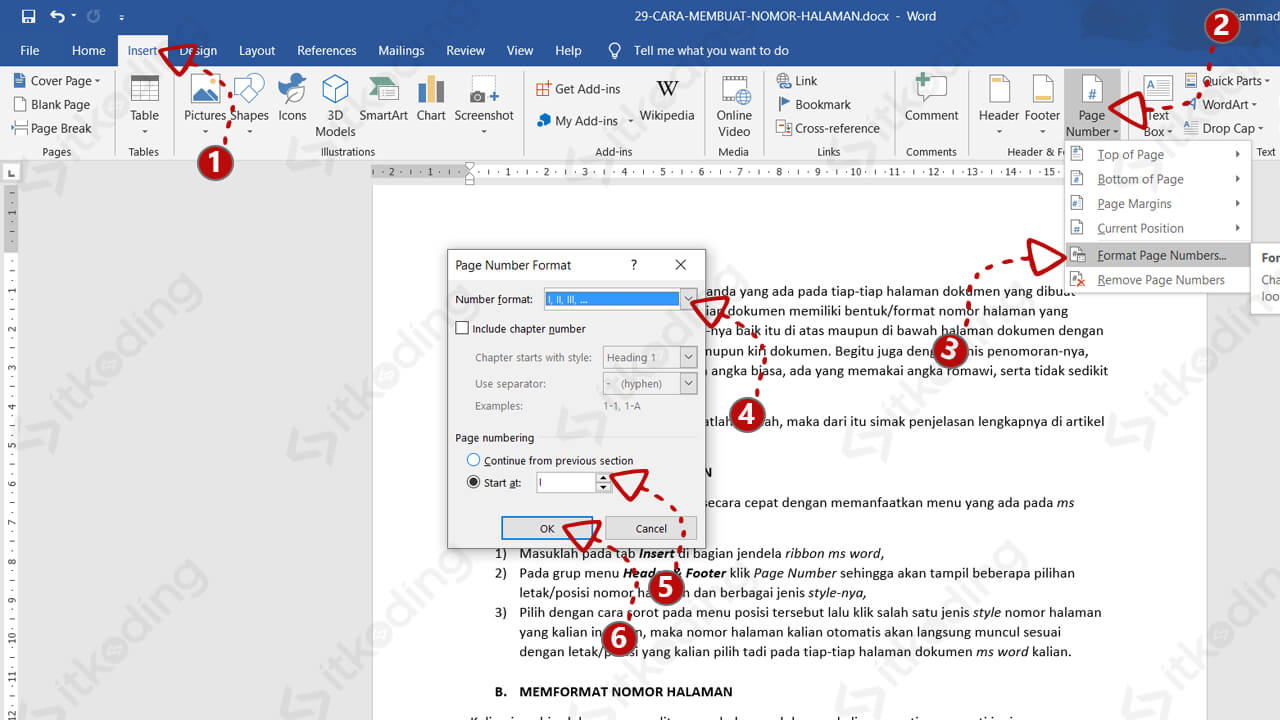
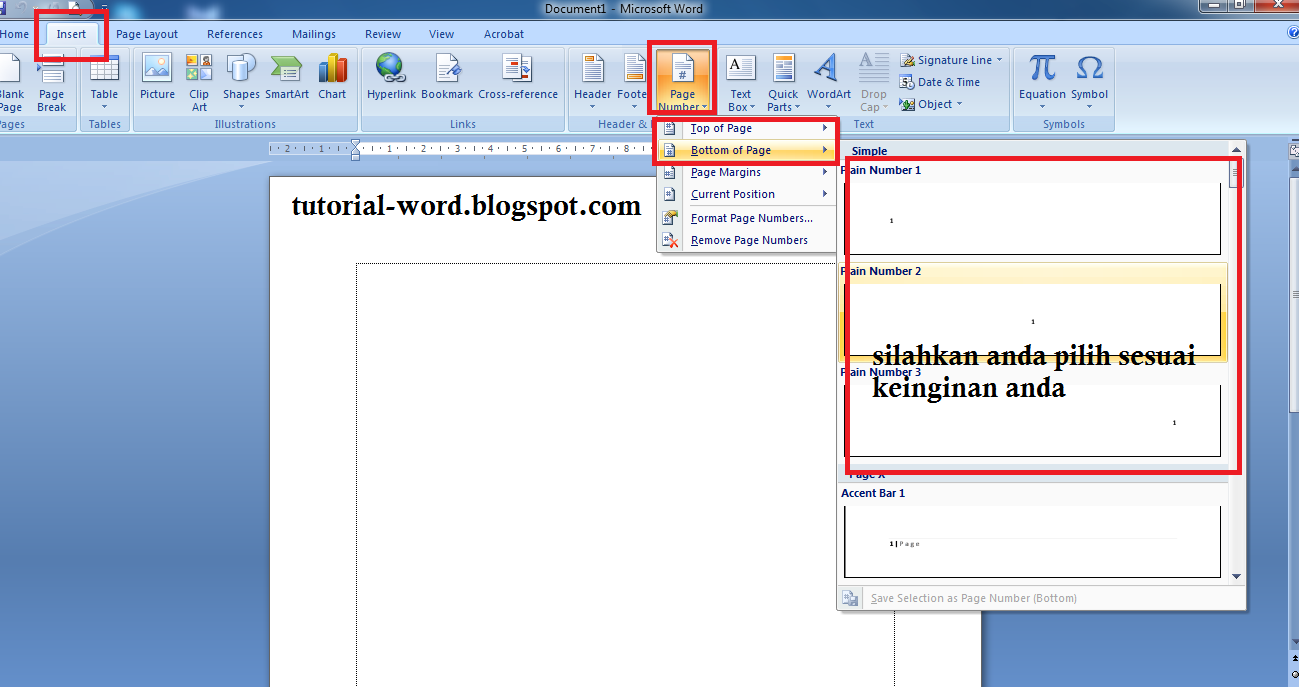
Untuk mengatur nomor halaman di word, buka tab Insert, pilih Page Number, lalu tentukan posisi dan format. Jika halaman pertama tidak perlu dinomori, aktifkan opsi Different First Page pada Header & Footer Tools.
Selain itu, gunakan fitur Page Break untuk memisahkan halaman yang disalin agar tidak tercampur. Caranya, letakkan kursor di akhir halaman asli, lalu tekan Ctrl+Enter.
Cara mudah melihat halaman di word adalah dengan mengaktifkan tampilan Draft atau Print Layout. Ini membantu Anda memastikan bahwa konten yang disalin benar-benar berada di halaman yang tepat.
Kesimpulan
Mengcopy halaman di Word sebenarnya tidak sulit jika Anda mengetahui fitur yang tersedia. Mulai dari salin-tempel biasa hingga menggunakan Insert Object, semua bisa disesuaikan dengan kebutuhan Anda.
Dengan menerapkan langkah-langkah di atas, Anda dapat menghemat waktu dan menghindari kesalahan format. Jangan lupa untuk selalu memeriksa penomoran halaman dan tata letak setelah duplikasi.